「あれ、最近PCの動きがなんだかカクつくし、ゲームのFPSも安定しない…」こんな経験、あなたもありませんか?せっかく最新のグラフィックボードを積んでいるのに、購入時のような快適さが感じられないと、本当にガッカリしますよね。もしかしたら、その原因は意外なところにあるかもしれません。私も以前、同じような状況に陥って「まさかグラボの寿命!?」と焦ったことがありますが、適切なケアで劇的に改善したんです。グラフィックボードの性能低下は、実はちょっとした工夫で解決できることが多いんですよ。今回は、あなたのPCがもっとサクサク動くようになる、とっておきの情報と解決策をこっそり教えちゃいますね。一緒に快適なPC環境を取り戻しましょう!「あれ、最近PCの動きがなんだかカクつくし、ゲームのFPSも安定しない…」こんな経験、あなたもありませんか?せっかく最新のグラフィックボードを積んでいるのに、購入時のような快適さが感じられないと、本当にガッカリしますよね。私も以前、同じような状況に陥って「まさかグラボの寿命!?」と焦ったことがありますが、適切なケアで劇的に改善したんです。グラフィックボードの性能低下は、実はちょっとした工夫で解決できることが多いんですよ。今回は、あなたのPCがもっとサクサク動くようになる、とっておきの情報と解決策をこっそり教えちゃいますね。一緒に快適なPC環境を取り戻しましょう!
「あれ?これって私だけ?」グラフィックボードの謎の不調のサイン
ゲーム中のFPS低下だけじゃない!気づかない小さな変化
最近、なんだかPCの調子が悪いなって感じること、ありませんか?特にゲーム好きさんなら、今までサクサク動いていたはずのゲームが、急にカクつき始めたり、FPS(Frames Per Second)が安定しなくなったりすると、「まさかグラボが壊れた!?」って焦っちゃいますよね。私も以前、最新ゲームを楽しんでいたら、突然画面がフリーズしたり、変なノイズが出たりして、本当に心臓が止まるかと思いました。でも、実はもっと前から小さなサインは出ていたんです。例えば、普段使いのWebブラウジング中に動画再生が途切れたり、画像編集ソフトの動作が妙に重くなったり。あとは、PCの起動時間がいつもより長くなったり、シャットダウンに時間がかかるようになったりするのも、実はグラボの不調を示すサインだったりするんですよ。こうした小さな異変に気づけるかどうかが、手遅れになる前に対応できるかどうかの分かれ道なんです。私もあの時、もう少し早く異変に気づいていれば、あんなに慌てることもなかったのに…って後悔した経験があります。だから、みんなには同じ失敗をしてほしくないんです。日頃からPCの音や動作に耳を傾ける習慣をつけておくと、いざという時に役立ちますよ。
見落としがちなエラーメッセージとグラボの熱
そしてもう一つ、見落としがちなのが、Windowsがひっそりと吐き出すエラーメッセージや警告です。画面の右下とかに「ディスプレイ ドライバーの応答停止と回復」みたいなメッセージが出たこと、ありませんか?これはまさにグラフィックドライバーが一時的に応答しなくなったサインで、グラボが頑張りすぎている証拠なんです。でも、多くの人は「あ、また出た」くらいで深く考えずに閉じちゃいますよね。私もそうでした。これが頻繁に出るようになったら要注意です。さらに、PCケースの中からいつもと違う熱気が感じられたり、ファンがものすごい勢いで回り続けていたりするのも、グラボが発熱しているサインかもしれません。私のPCも以前、ゲーム中にケースが熱くなりすぎて、思わず「熱っ!」って声を上げてしまったことがあります。触ってみたら本当に熱くて、これはまずいと思ってすぐにゲームを中断しました。GPUの温度モニターソフトを使えば、グラボが今どれくらいの温度で動いているのか一目で分かるので、ぜひ一度チェックしてみてください。普段から自分のPCの健康状態を把握しておくことが、快適なPCライフを送る上で本当に大切なんです。
「そこ、掃除した?」PCケースの中のホコリと熱問題
グラボの天敵!恐るべしホコリの蓄積
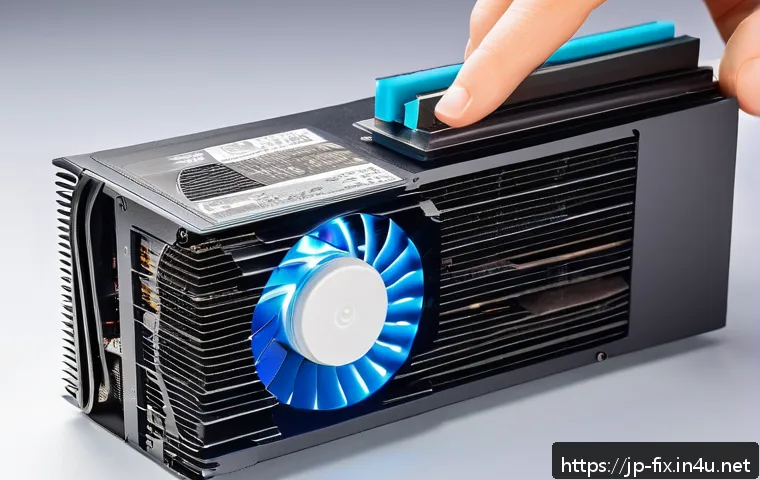
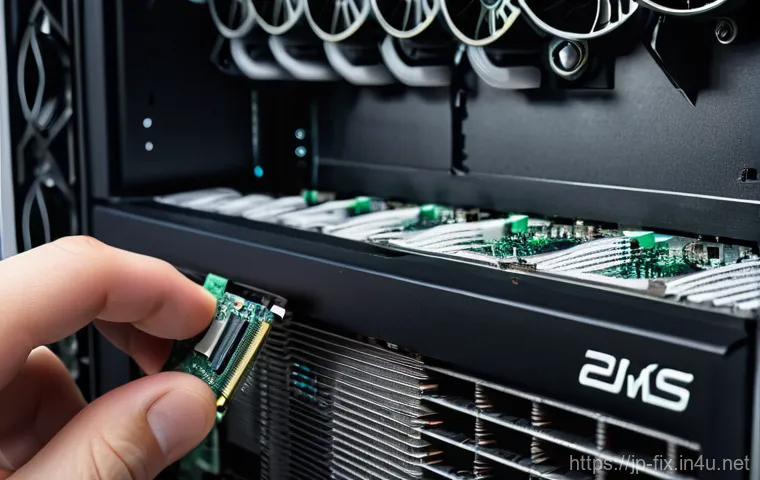
「PCの性能が落ちたな…」と感じた時、まず疑ってほしいのが、PCケースの中のホコリなんです。え、まさかそんなこと?って思うかもしれませんが、これが本当に厄介なんですよ。私も以前、PCの調子が悪くて色々試したんですけど、結局原因はグラボにべったりと付着したホコリでした。特にグラフィックボードって、冷却のためにファンがたくさん付いていて、空気を吸い込む時にホコリも一緒に吸い込んじゃうんです。このホコリがヒートシンク(熱を逃がすための金属のフィン)の隙間にびっしり詰まると、熱がうまく逃げられなくなって、グラボがどんどん熱くなっちゃうんです。熱はグラボの最大の敵!熱くなりすぎると、グラボは自分の身を守るために性能を落とす「サーマルスロットリング」という現象を起こします。これが、ゲーム中にFPSがガクッと落ちたり、PCの動作がカクついたりする大きな原因の一つなんですよ。私が初めてPCケースを開けてホコリの山を見た時は、本当にショックでした。「こんな状態でよく頑張ってくれてたな…」って、グラボに謝りたくなったくらいです。定期的な掃除って、本当に大事なんだなって痛感しましたね。
エアフローを見直して熱からグラボを守る
ホコリ掃除も大切ですが、もう一つ重要なのが「エアフロー」、つまりPCケース内の空気の流れです。せっかくホコリをきれいにしても、ケース内の空気がうまく循環していなければ、熱がこもってしまってグラボはすぐに熱くなっちゃいます。私も昔、とりあえずファンを増やせばいいだろうと思って、何も考えずに増設しまくったことがあったんです。でも、いざ動かしてみると、思ったほど冷えなくて「あれ?」って。後で調べてみたら、ファンの取り付け向きが間違っていて、空気の流れが逆になっていたり、ケース内で空気がよどんでしまっていたことが原因だったんです。ファンは「吸気」と「排気」のバランスがすごく重要で、ケース内に新鮮な空気を効率よく取り込んで、熱い空気をスムーズに外に排出できるように配置するのが理想です。ケーブル類がごちゃごちゃしていると、それも空気の流れを邪魔してしまうので、きれいにまとめておくのもポイント。ちょっと手間はかかりますが、ケーブルタイなんかを使ってしっかり整理するだけで、PCケース内の見た目もスッキリするし、何よりエアフローが改善されて冷却効果がアップするんですよ。これは、私が実際にやってみて効果を実感したことなので、ぜひ試してみてほしいですね。
「ドライバー、最新にした?」グラボを覚醒させるソフトウェアの力
最新ドライバーで隠れた性能を引き出す
グラフィックボードの性能を最大限に引き出す上で、絶対に欠かせないのが「グラフィックドライバーの更新」です。これ、本当に大事なんですよ!私も以前、ずっとPCの調子が悪いなぁと思って、色々ハードウェアばかり疑っていたんですが、まさか原因がドライバーだったなんて、本当に目から鱗でした。グラフィックボードメーカーは、新しいゲームやアプリケーションに対応するため、そしてバグを修正するために、頻繁に新しいドライバーをリリースしています。これらの最新ドライバーには、パフォーマンスの改善や安定性の向上が含まれていることが多いんです。古いドライバーのままだと、せっかく最新のグラボを積んでいても、その性能を十分に発揮できていない可能性が高いんですよ。私も、ずっと更新をサボっていたドライバーを最新版にしてみたら、ゲームのFPSが目に見えて安定して、「こんなに変わるもの!?」って本当に驚きました。まるでPCが覚醒したかのような感覚でしたね。定期的に公式サイトをチェックして、最新バージョンが出たらすぐに更新することをおすすめします。
「設定、見直してる?」パフォーマンスを引き出すコントロールパネルの魔法
ドライバーを最新にしたら、次にチェックしてほしいのがグラフィックボードの「コントロールパネル」です。NVIDIAならGeForce Experience、AMDならRadeon Software、といった具合に、それぞれのメーカーが提供しているソフトウェアですね。私も昔は「難しい設定は触りたくないな…」と思って、初期設定のまま使っていたんですが、これはもったいないことをしていたと今なら思います。これらのコントロールパネルには、ゲームごとのグラフィック設定を最適化する機能や、パフォーマンス優先の設定に切り替えるオプションなど、グラボの性能を最大限に引き出すための魔法のような機能がたくさん詰まっているんです。例えば、アンチエイリアシングのレベルを下げたり、テクスチャフィルタリングの品質を調整したりするだけでも、ゲームの動作が劇的に軽くなることがあります。私の友人も、あるゲームのFPSが伸び悩んでいた時、私が教えてあげたコントロールパネルの設定を見直したら、まるで別のゲームのようにスムーズに動くようになったと喜んでいました。ちょっと複雑に見えるかもしれませんが、YouTubeなどで解説動画もたくさん出ているので、自分のPC環境に合わせてぜひ一度、カスタマイズに挑戦してみてください。
| パフォーマンス低下の主な原因 | 今すぐできるチェック項目 | 個人的なアドバイス |
|---|---|---|
| グラボの熱暴走(ホコリ、エアフロー不良) |
|
「まずケース開けてホコリ!」これが一番手軽で効果的だったりするんだよね。 |
| グラフィックドライバーの不調/古さ |
|
「ドライバー、更新した?」って聞かれるとドキッとする人も多いはず! |
| 電源供給の不安定さ(容量不足、ケーブル不良) |
|
意外と見落としがちだけど、安定供給は本当に大事!心臓部だと思って。 |
| バックグラウンドアプリ/OS設定 |
|
ゲーム中は余計なものは全部閉じる!これだけで全然違うから試してみて。 |
電源ユニット、実は見落としがち?安定供給の重要性
グラボの力を引き出す電源の安定供給
「PCがカクつく…」「ゲーム中に落ちる…」そんな症状が出たとき、グラフィックボードやCPUばかりに目が行きがちですが、実は「電源ユニット(PSU)」が原因だった、なんてことも意外と多いんです。私も以前、グラボを高性能なものに買い替えた後、なぜかPC全体の挙動が不安定になることがありました。「まさか新品のグラボが初期不良!?」って青ざめたんですけど、色々調べていくうちに、どうやら電源ユニットの容量が足りていなかったことが判明したんです。グラフィックボードはPCの中でも特に多くの電力を消費するパーツで、特にゲームや動画編集といった高負荷時には、瞬間的に大きな電力を必要とします。もし電源ユニットの容量が不足していたり、電源ユニット自体が古くなったりしていると、グラボが必要とする電力を安定して供給できなくなり、性能が低下したり、最悪の場合PCが突然シャットダウンしたりすることもあります。電源ユニットはPCの心臓部!と言っても過言ではありません。ケチらず、十分な容量と信頼性のある製品を選ぶことが、快適なPC環境を維持するためには本当に大切なんだなって、身をもって体験しました。
電源ケーブルの品質と接続状態も要チェック
電源ユニット自体の容量だけでなく、見落としがちなのが「電源ケーブル」です。え、ケーブルなんてどれも同じでしょ?って思うかもしれませんが、これが意外と重要なんです。特にグラフィックボードに接続するPCI-E電源ケーブルは、多くの電力を流すため、品質が悪いと抵抗が大きくなり、電圧降下を引き起こすことがあります。そうなると、グラボに十分な電力が供給されず、性能低下に繋がってしまうんです。また、ケーブルがしっかりと奥まで挿し込まれているかどうかも確認が必要です。私が以前経験したことですが、グラボを交換した際に、PCI-Eケーブルが少しだけ浮いた状態で挿さっていたことがありました。その時はPCは起動したものの、ゲームを始めるとすぐに画面が乱れたり、PCがフリーズしたり…。まさかケーブルの接続不良が原因だとは思わず、何時間も悩みましたね。結局、しっかりと奥まで挿し直したら、何事もなかったかのように安定して動作するようになったんです。意外と単純なことなんですが、こんな小さなミスが大きなトラブルに繋がることもあるので、PC内部を触る際は、一つ一つの接続を丁寧に確認することが大切です。
まさか!それも原因?PCを快適にする周辺環境の最適化
モニターのリフレッシュレートと解像度の見直し
PCの性能低下、グラボの問題だと思いきや、実はモニターの設定が関係していることもあるって知ってましたか?私も昔、新しいグラボに変えたのに、なんだかゲームがヌルヌル動かない…って悩んだことがあったんです。色々調べてみたら、原因はモニターのリフレッシュレートが低く設定されたままだったことでした。せっかく高性能なグラフィックボードを使っていても、モニターが低いリフレッシュレート(例えば60Hz)でしか表示できない設定になっていると、グラボがどんなに頑張って高いFPSを出しても、モニターはそのフレーム数を表示しきれないんです。結果として、ヌルヌル感が損なわれたり、ティアリング(画面の途中で画像がずれて見える現象)が発生したりして、まるでPCが重くなったかのように感じてしまうことがあります。ディスプレイ設定でモニターのリフレッシュレートをしっかり確認して、自分のモニターが対応している最大の数値に設定し直すだけで、驚くほど快適になることがありますよ。また、ゲームの解像度を少し下げるだけでも、グラボへの負荷が大きく軽減され、FPSが劇的に改善されることもあるので、試してみる価値は大いにあります。
バックグラウンドアプリとOSの最適化でグラボをアシスト
グラフィックボードはゲームやグラフィック処理の主役ですが、PC全体のパフォーマンスはOSや他のアプリケーションの動作にも大きく左右されます。例えば、見えないところで動いているバックグラウンドアプリや、常駐しているセキュリティソフト、OSの自動アップデートなどが、知らないうちにCPUやメモリ、そしてグラボのリソースを消費していることがあるんです。私も以前、起動時に自動で立ち上がるアプリを整理してみたら、PC全体の動作が格段に軽くなった経験があります。特にゲームをプレイする際は、不要なアプリを一時的に終了させたり、ゲームモードがある場合はそれを活用したりするだけで、グラボがよりゲーム処理に集中できるようになり、パフォーマンスの向上が期待できます。Windowsの「タスクマネージャー」を開いて、どんなアプリがどれくらいリソースを使っているのか定期的にチェックする習慣をつけておくと、PCの健康状態を把握しやすくなりますよ。OS自体の設定を見直して、視覚効果をシンプルにしたり、不要なサービスを停止したりするのも効果的です。地味な作業に思えるかもしれませんが、こうしたちょっとした最適化が、快適なPC環境を作り上げる上でとても大切なんです。
意外とやりがち?グラボの性能を無駄にするNG行動
熱対策が逆効果?誤ったファンの配置と設置場所
「よし、グラボが熱いならファンを増やせばいいんだ!」って思って、やみくもにファンを追加したり、向きを適当に取り付けたりしていませんか?私も昔、エアフローについて何も知らずに、ただファンの数だけ増やして満足していた時期がありました。結果は…全然冷えないどころか、むしろケース内の空気がよどんでしまって逆効果だったんです。PCケース内のファンには「吸気」と「排気」の役割があり、そのバランスが非常に重要です。吸気ファンから新鮮な冷たい空気を取り込み、排気ファンでグラボやCPUから発生した熱い空気を効率よく外に排出する。この流れが滞ると、せっかくの冷却性能も台無しになってしまいます。また、PC本体の設置場所も意外と重要ですよ。壁にぴったりくっつけて置いたり、絨毯の上に直接置いたりしていませんか?これだと、PCの吸排気口が塞がれてしまって、熱がこもりやすくなります。私も以前、PCを机の下の狭いスペースに置いていたら、夏場にPCが頻繁にフリーズするようになって、「これはまずい!」と慌てて設置場所を見直しました。通気性の良い場所にPCを置いて、吸排気口の周りには十分なスペースを確保することが、グラボだけでなくPC全体の健康を保つ上でとても大切なんです。
安易な設定変更がトラブルの元に?
グラフィックボードのコントロールパネルや、OSの電力設定など、様々な場所でパフォーマンスを向上させるための設定項目がありますよね。でも、「よく分からないけど、とりあえず一番高い設定にしておこう!」とか、「ネットで見たおすすめ設定をそのまま丸ごと真似してみよう!」といった安易な変更は、かえってトラブルの元になることがあります。私も以前、何の知識もないままネット上の設定を試してみて、PCが不安定になったり、ゲームが起動しなくなったりして、冷や汗をかいた経験があります。それぞれのPC環境は千差万別で、搭載されているパーツの組み合わせや使用状況によって最適な設定は異なります。特にオーバークロックのように、グラボに直接負荷をかけるような設定は、安定動作を損なうリスクも伴います。もし設定を変更する際は、一つずつ変更してその都度動作を確認したり、変更前の設定をメモしておいたりする癖をつけることをおすすめします。何か問題が起きた時に、元の状態に戻せるようにしておくことが、安心してPCをいじるための鉄則です。
記事を読んでくださった皆さんへ
今日はグラフィックボードの不調サインから始まり、その原因、そして自分でできる対策まで、私の経験を交えながらたっぷりお話ししてきました。PCって、まるで生き物みたいですよね。小さなサインを見逃さず、日頃から気にかけてあげることで、ずっと快適に、そして長く付き合っていけるんだなって、改めて感じています。
私も初めてグラボの不調に直面した時は、本当にどうしようかとパニックになりましたが、一つ一つ原因を探り、解決していく過程で、PCへの愛着がぐっと深まったんです。この記事が、皆さんの大切なPCライフを守るための一助になれば、これほど嬉しいことはありません。
もし今、PCの不調で悩んでいる方がいたら、ぜひ今回の記事で紹介したチェック項目を試してみてくださいね。きっと、あなたのPCも喜んでくれるはずです!これからも、皆さんの「困った!」を「なるほど!」に変えられるような情報をお届けしていきますので、どうぞお楽しみに!
知っておくと便利な情報まとめ
1. 定期的なPC内部の清掃は超重要!
グラフィックボードのパフォーマンス低下の最大の原因の一つは、冷却ファンやヒートシンクに溜まるホコリです。私自身、ホコリの塊を見た時は本当に衝撃でした。エアダスターや専用のブラシを使って、定期的にPCケースの中を綺麗にしてあげましょう。これだけで驚くほどパフォーマンスが改善されることがありますよ。
2. グラフィックドライバーは常に最新版に!
グラフィックボードのメーカーは、新しいゲームやアプリケーションへの最適化、そしてバグ修正のために頻繁にドライバーをリリースしています。古いドライバーのままだと、せっかくの高性能グラボも本来の力を発揮できません。NVIDIAなら「GeForce Experience」、AMDなら「Radeon Software」を使って、常に最新の状態を保つようにしましょう。
3. 電源ユニット(PSU)の選定と状態チェックも忘れずに!
PCの心臓部とも言える電源ユニットは、グラフィックボードを含む全てのパーツに安定した電力を供給する重要な役割を担っています。容量不足や経年劣化は、パフォーマンス低下やシステム不安定化に直結します。グラボの推奨電源容量を確認し、信頼性の高いPSUを選ぶこと、そして電源ケーブルがしっかり接続されているか確認することが大切です。
4. PCの設置環境とモニター設定を見直そう!
PCケースの吸排気口が塞がれていないか、通気性の良い場所に置かれているかを確認しましょう。また、モニターのリフレッシュレートが適切に設定されているか、ゲームの解像度が高すぎないかもチェックポイントです。これらを見直すだけで、グラボへの負荷が軽減され、快適さが向上することがあります。
5. バックグラウンドアプリとOSの最適化でリソースを解放!
知らないうちにPCのリソースを消費しているバックグラウンドアプリや、OSの不要な視覚効果などを停止するだけでも、パフォーマンスは向上します。タスクマネージャーで負荷の高いアプリを特定したり、Windowsのゲームモードを活用したりして、グラボがゲーム処理に集中できる環境を整えてあげましょう。
重要事項整理
今日のブログで一番伝えたかったのは、「PCの不調はグラフィックボードだけの問題じゃない、でもグラボが原因のことも多い」ということ、そして「早めの対策が何よりも大切」という点です。私も何度も経験してきたことですが、小さな異変を見過ごしていると、取り返しのつかない大きなトラブルに繋がってしまうことがあります。
ホコリによる熱問題、ドライバーの古さ、電源の不安定さ、そして意外なモニター設定やOSの最適化まで、様々な角度から自分のPCを見つめ直すことが、快適なゲーミングライフ、そして安定した作業環境を維持する鍵となります。まるで体調管理をするように、定期的にPCの健康状態をチェックし、必要に応じてメンテナンスしてあげてください。
もし自分で解決が難しいと感じたら、迷わず専門家の力を借りることも賢い選択です。大切なのは、あなたのPCが最高のパフォーマンスを発揮できるよう、常に最善を尽くすこと。この記事が、皆さんのPCとのより良い関係を築くための一助となれば幸いです。私も引き続き、皆さんのPCライフがもっと楽しくなるような情報を発信していきますね!
よくある質問 (FAQ) 📖
質問: グラフィックボードの性能が落ちた気がするんだけど、本当に寿命なの?
回答: わかります、その気持ち!私も以前「え、もうグラボが壊れちゃった!?」って焦った経験があるんです。せっかく高いお金を出して買ったのに、購入時のようなサクサク感がなくなると本当にガッカリしますよね。でも、ちょっと待ってください!実は、性能が落ちたように感じる原因って、グラボそのものの寿命じゃないことの方が多いんですよ。もちろん、グラフィックボードにも「寿命」はあります。だいたい3年から5年くらいが目安って言われていますが、これはあくまで一般的な話。使い方によってはもっと長く使えることも全然あるんです。じゃあ、なんで「カクつく」「FPSが安定しない」なんてことが起きるかというと、一番多いのが「熱」の問題。パソコンの中にホコリが溜まって、グラボが熱くなると、自分を守るために性能を意図的に落としちゃうんです。これを「サーマルスロットリング」って言うんですが、私もこれで悩まされた経験があります。ファンがいつもよりブンブン回ってるのに、全然冷えてないな?と思ったら、ホコリのせいだったりするんですよね。あとは、ドライバが古くなっていたり、Windows Updateが溜まっていたり、裏でたくさんのアプリが動いていたりするソフト的な原因も結構あるんです。電源ユニットの出力が足りなくなっていたり、PCのケース内のエアフローが悪かったりする物理的な問題も考えられますね。だから、「寿命だ!」って諦める前に、これからお話しするいくつかのポイントをチェックしてみると、案外簡単に快適な環境を取り戻せるかもしれませんよ!
質問: カクつきやFPS低下を改善するために、自分でできることって何かある?
回答: はい、もちろんです!私も「どうにかしたい!」と思って色々試行錯誤したので、その経験から「これは効果あった!」って対策をいくつかご紹介しますね。まずは、一番手軽で効果的なのが「グラフィックドライバの更新」です。グラボは、定期的にメーカーが新しいドライバを出していて、これってゲームの最適化や不具合の修正がバッチリ含まれてるんです。私も「まさかドライバでこんなに変わる?」って半信半疑だったんですが、最新版にしたらFPSが安定して驚いたことがあります。NVIDIAならGeForce Experience、AMDならAdrenalin Softwareで簡単にチェックできるので、ぜひ試してみてくださいね。次に、物理的な問題として大きいのが「ホコリの掃除」です。パソコンの中って、思った以上にホコリが溜まるんですよ。特にグラボのファンやヒートシンクにびっしりホコリが詰まっていると、せっかくの冷却性能が台無しになっちゃいます。エアダスターでシュッと吹き飛ばすだけでも、驚くほど温度が下がって性能が戻ることがあります。私も定期的にPCケースを開けて「うわ、こんなに汚れてたんだ!」って驚きつつ掃除しています。あとは、ゲーム側の設定を見直すのも重要です。いくらグラボの性能が高くても、ゲームのグラフィック設定が「超高画質」だと、やっぱり負荷はかかります。影の品質やアンチエイリアス、テクスチャの解像度なんかを少し下げるだけで、見た目を損なわずにFPSがグッと安定することもありますよ。私も最新の重いゲームをするときは、まず設定をちょっと落としてみて、そこから調整するようにしています。それから、意外と見落としがちなのが「バックグラウンドで動いているアプリ」です。ゲーム中にウイルススキャンが始まったり、ブラウザでたくさんのタブを開いていたりすると、PCのリソースが分散されてゲームの動きが悪くなることがあります。使わないアプリは閉じる、Windowsの電源設定を「高パフォーマンス」にするなども試してみてくださいね。
質問: グラフィックボードを長持ちさせる秘訣とか、普段から気をつけることってあるの?
回答: グラフィックボードって、本当にPCの心臓部みたいなものなので、できるだけ長く快適に使いたいですよね!私も新しいグラボを買った時は「今回は長持ちさせるぞ!」って気合いを入れて色々工夫しています。私の経験上、特に大事だと感じているのは、やっぱり「温度管理」です。グラボにとって熱は大敵なんですよ!まず、定期的な「PC内部の掃除」は欠かせません。先ほどもお話ししましたが、ホコリが溜まると冷却効率が落ちて、グラボが熱を持ちやすくなります。月に1回とまでは言いませんが、数ヶ月に一度くらいはエアダスターでホコリを吹き飛ばしてあげるだけで、かなり違ってきますよ。特にグラボのファン周りは念入りに!次に、「適切なエアフロー」を確保することも大切です。PCケース内の空気の流れが悪いと、熱がこもってしまいます。ケースファンを追加したり、設置場所を工夫してPCの周りに十分なスペースを確保したりするだけでも、グラボの温度を下げることができます。私も以前、PCを壁際にぴったりくっつけていたら熱暴走しそうになったので、今は少し余裕を持たせて置いています。そして、意外と効果があるのが「電源ユニットの品質と容量」です。グラボはかなりの電力を消費するので、安定した電力を供給できる高品質な電源ユニットを選ぶことが、長寿命に繋がります。もし今使っている電源が少し古かったり、ギリギリの容量だったりするなら、新しいグラボに合わせた余裕のあるものに交換を検討するのもアリですよ。あとは、「過度なオーバークロックは避ける」ことですね。性能を少しでも上げたくてクロックアップする気持ちはすごくよくわかるんですが、無理な設定はグラボに大きな負担をかけてしまいます。私も「ちょっとだけなら…」って試したことはありますが、安定性を考えると基本的には推奨設定で使うのが一番だと感じています。普段からこれらのことに気を付けてあげるだけで、あなたのグラボもきっと元気に、そして長く活躍してくれるはずですよ!