皆さん、こんにちは!今日もブログに遊びに来てくれてありがとうございます!ねえ、最近パソコンの動きがどうも遅くてイライラすること、ありませんか? せっかく作業に集中したいのに、ブラウザのタブをたくさん開くとフリーズしたり、お気に入りのゲームがカクカクしたり…。 「メモリが足りません」なんて表示が出て、もうお手上げ!なんて経験、きっと私だけじゃないはずですよね。 特に、動画編集やデザイン作業、最新のオンラインゲームなんかを楽しもうとすると、PCのポテンシャルを最大限に引き出したいのに、途中で止まっちゃうともう大変! これって実は、パソコンの「RAM(ラム)」という一時的な記憶装置の容量が足りなくなっているサインなんです。私も以前、このメモリ不足に悩まされて、大事なデータを失いかけたこともありました。あの時の焦りといったら…本当に困りますよね。最近のアプリやウェブサイトはどんどん高機能になっていて、その分たくさんのメモリを消費するから、ちょっと前のPCだとすぐにパンクしちゃうことも少なくないんです。 「まさか、買い替え時…?」と諦める前に、ちょっと待ってください!実は、ちょっとした工夫や設定の変更で、見違えるほど快適になる解決策があるんですよ。このイライラをスッキリ解消して、サクサク快適なPCライフを取り戻しましょう!さあ、具体的な方法を一緒に詳しく見ていきましょうね!

あなたのPCからのSOS!見逃せないメモリ不足のサインと原因
こんな症状が出ていたら要注意!PCからのサインを見逃さないで
皆さん、パソコンが「助けて!」と叫んでいるサイン、意外と見過ごしがちなんですよ。だって、急に動きが重くなったり、アプリの起動がやけに遅くなったりするのって、「まあ、こんなものかな?」って思っちゃうこと、ありますよね?でも、ブラウザのタブを数個開いただけなのに画面が固まる、動画を見ている途中でカクつく、ファイルを開くのに何秒もかかる、そして一番わかりやすいのが「メモリが不足しています」とか「応答なし」みたいなエラーメッセージが頻繁に出るようになったら、それはもう確実にメモリが足りてない証拠なんです。私が以前経験したのは、大事な資料を作成中に突然フリーズして、保存していなかったデータが消えちゃったこと…。本当にあの時は「もう少し早く気づいていれば!」って後悔しました。こうしたサインを見逃さずに、早めに対処することが本当に大切なんです。
「メモリ」って結局何?CPUやストレージとの違いをサクッと解説!
さて、「メモリが足りない」ってよく聞くけど、そもそもメモリってパソコンの中でどんな役割をしているのか、ぼんやりとしか知らない方もいるかもしれませんね。簡単に言うと、メモリ(RAM)はPCが「今すぐ使う情報」を一時的に記憶しておく場所なんです。例えるなら、机の広さみたいなもの。机が広ければ広いほど、たくさんの本や書類を広げて同時に作業ができますよね?PCも同じで、メモリ容量が大きければ大きいほど、複数のアプリを同時にサクサク動かしたり、重い作業をスムーズに進められるようになるんです。よく混同されるのが「CPU」や「ストレージ(HDDやSSD)」。CPUはパソコンの「脳みそ」で計算や処理を行う司令塔、ストレージは「書棚」で、プログラムやデータを長期的に保存しておく場所です。これらはそれぞれ異なる役割を持っていて、どれか一つが優れていても、メモリがボトルネックになってしまうと、PC全体のパフォーマンスが落ちてしまうんですよ。この違いを理解しておくと、自分のPCのどこに問題があるのか、より正確に把握できるようになります。
現状把握が第一歩!あなたのPCのメモリ使用量をチェックする方法
タスクマネージャー(アクティビティモニタ)で一目瞭然!
パソコンの動きが気になり始めたら、まず最初にやってほしいのが「メモリ使用量のチェック」です。Windowsユーザーなら「タスクマネージャー」、Macユーザーなら「アクティビティモニタ」を開いてみてください。これらはPCが今、どんな作業をしていて、どのくらいメモリを使っているのかをリアルタイムで教えてくれる、まさに「PCのお医者さん」のような存在です。Windowsの場合、「Ctrl + Shift + Esc」を押すと一発で開けますよ。「パフォーマンス」タブをクリックして、「メモリ」の項目を見てみてください。棒グラフで現在の使用量が視覚的にわかるはずです。私も以前、「なんでこんなに重いんだろう?」と思いながらタスクマネージャーを開いたら、見慣れないプロセスがメモリを大量に消費しているのを発見したことがあります。あの時は本当に驚きましたね。まずは現状を把握することが、解決への大きな一歩になります。
どのアプリがメモリを食い荒らしてる?犯人を特定しよう
タスクマネージャーやアクティビティモニタを開いたら、次に「プロセス」や「アプリケーション」のタブを見てみましょう。ここには現在実行されている全てのプログラムやバックグラウンドプロセスが一覧で表示されていて、それぞれがどれくらいのCPUやメモリを使っているかが表示されています。メモリ使用量が多い順に並べ替えると、まるで犯人探しをするように、大量にメモリを消費しているアプリがすぐに特定できますよ。特にウェブブラウザなんかは、たくさんのタブを開いていると、あっという間にメモリを食い尽くしがちです。オンラインゲームや動画編集ソフトも、その性質上、どうしてもメモリを多く使いますよね。私も以前、気づかないうちに起動していた古いアプリがメモリをガンガン消費していたのを発見し、すぐに終了させたらPCがサクサクになった経験があります。「まさか、こんなアプリが?」ってことも少なくないので、一度じっくり見てみる価値は十分にありますよ。
重いアプリやタブは整理整頓!賢くメモリを開放するテクニック
ブラウザのタブは敵?!賢いタブ管理術
皆さん、ブラウザでたくさんのタブを開きっぱなしにしていませんか?私もついつい調べ物をしていると、気づけばタブが何十個も開いている…なんてことが日常茶飯事でした。でも、実はこれ、PCのメモリをゴリゴリ削っている大きな原因の一つなんです!それぞれのタブが独立したプログラムのように動いているので、タブの数が多ければ多いほど、それだけメモリを消費してしまいます。特にYouTubeのような動画サイトや、SNSのタイムライン、オンラインゲームなど、リアルタイムで情報を更新し続けるようなサイトは要注意です。私の場合は、使わないタブはこまめに閉じるようにしたり、Chromeの拡張機能で「タブサスペンダー」という、一定時間使っていないタブのメモリを一時的に解放してくれるツールを導入してから、劇的に快適になりました。必要な情報にすぐにアクセスできるようにブックマークを活用したり、読みかけの記事は「後で読む」リストに入れるなど、自分なりのルールを決めて賢くタブを管理するだけで、PCの負担はぐっと軽くなりますよ。
バックグラウンドアプリを停止してスッキリ!
「なんだかPCが重いな」と感じるとき、実は自分でも気づかないうちにたくさんのアプリがバックグラウンドで動いていることがあります。例えば、チャットアプリやクラウドストレージの同期ソフト、アップデートマネージャーなど、普段は意識しないけれど常に起動しているものって結構あるんですよね。これらもチリも積もれば山となるで、着実にメモリを消費しているんです。タスクマネージャーでメモリ使用量を確認して、今すぐ必要ないバックグラウンドアプリがあれば、思い切って停止させてみましょう。もちろん、セキュリティソフトやシステム系の重要なアプリはむやみに停止しない方が良いですが、ゲームランチャーや音楽プレイヤー、その他普段使いのアプリで「今は使わない」ものは終了させてOKです。私は、特にゲームをプレイする前や動画編集をする前には、一旦タスクマネージャーを開いて、不要なアプリを全部閉じるようにしています。これだけで体感速度が全然違うので、ぜひ試してみてくださいね。
いざという時の切り札!仮想メモリを最適化してパフォーマンスUP
仮想メモリって何?その役割と設定方法
「物理メモリ(RAM)が足りないなら、仮想メモリを増やせばいいじゃない!」という声が聞こえてきそうですが、まさにその通りなんです。仮想メモリとは、簡単に言うと「ストレージ(HDDやSSD)の一部を、あたかもRAMであるかのように使わせる仕組み」のこと。物理メモリがパンクしそうな時に、一時的にストレージにデータを退避させることで、PCがフリーズするのを防いでくれる、言わばRAMの「予備スペース」のようなものなんです。ただし、ストレージはRAMよりも読み書き速度がずっと遅いので、仮想メモリに頼りすぎるとPCの動作は遅くなってしまいます。Windowsでの設定は、「システムのプロパティ」から「パフォーマンス」の設定を開き、「仮想メモリ」の項目で変更できます。私も以前、メモリ不足でPCが頻繁に落ちていた時に、この仮想メモリの設定を見直したら、多少は改善された経験があります。あくまで一時的な対処法ですが、いざという時には非常に頼りになりますよ。
適切なサイズでPCの底力を引き出す!
仮想メモリのサイズをどれくらいに設定すれば良いのか、迷いますよね。一般的には、搭載されている物理メモリの1倍から1.5倍程度が推奨されていますが、これはあくまで目安です。例えば、物理メモリが8GBなら、仮想メモリを8GB〜12GB程度に設定するイメージです。ただし、あまりにも大きく設定しすぎると、かえってストレージへの負担が増えてしまい、PC全体の速度が低下する可能性もあります。これは私の個人的な経験なのですが、動画編集のような特に重い作業をする場合は、少しだけ多めに設定すると安定感が増すように感じました。重要なのは、自分のPCの使い方や搭載しているストレージの種類(SSDかHDDか)に合わせて調整することです。SSDを使っている場合は、高速なので仮想メモリの効果も感じやすいですが、HDDの場合は速度がネックになることもあります。設定を変更した後は、PCを再起動して効果を確認してみてくださいね。ちょっとした調整で、PCの底力が引き出されるかもしれませんよ!
ゲームやクリエイティブ作業が劇的に変わる!RAM増設のススメ
本当に快適を求めるならこれ!RAM増設のメリット
ここまでソフトウェア的な解決策を色々とご紹介してきましたが、「やっぱり根本的に解決したい!」と思うなら、最終手段にして最強の解決策が「RAMの増設」です。物理メモリを実際に増やしてしまうわけですから、その効果は絶大。私も以前、8GBから16GBに増設したときは、まるで新しいPCに買い替えたかのような感動を覚えました。特に、高画質なオンラインゲームを楽しんだり、4K動画の編集をしたり、複数のデザインソフトを同時に立ち上げたりする方にとっては、メモリ増設はパフォーマンスを劇的に向上させる魔法のようなアップグレードです。ブラウザのタブをたくさん開いても全然カクつかなくなるし、アプリの起動もサクサク、作業中のストレスが本当にゼロになります。一度この快適さを味わってしまうと、もう元の環境には戻れません!
自分のPCに合うRAMの見つけ方と取り付けのコツ
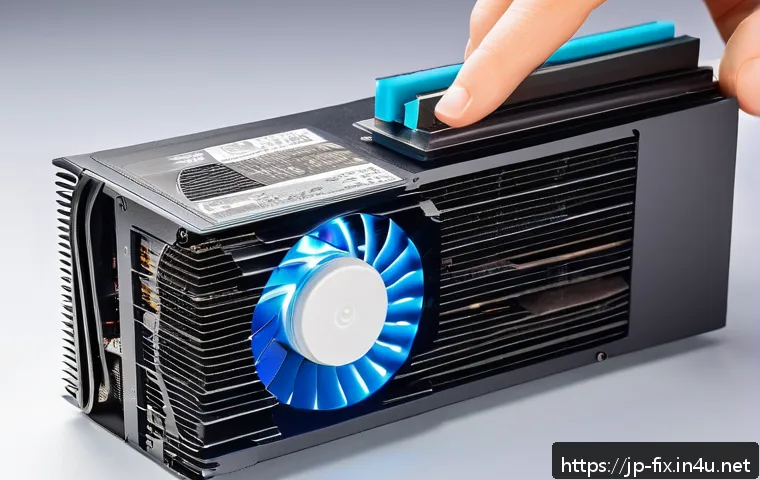
いざRAMを増設しようと思っても、「どんなメモリを買えばいいの?」って迷いますよね。まず大切なのは、今あなたのPCに搭載されているメモリの「規格(DDR3、DDR4、DDR5など)」と「周波数(〇〇MHz)」を確認することです。これらはタスクマネージャーや、専用のソフト(CPU-Zなど)で調べることができますよ。そして、お使いのPCのマザーボードがどのくらいの容量まで対応しているか、空いているメモリスロットがあるかも確認が必要です。ノートPCの場合は、増設が難しいモデルもあるので、事前に調べておくのが賢明です。私が初めて増設した時は、本当にドキドキしましたが、実は意外と簡単なんです。PCケースを開けて、カチッとスロットにはめ込むだけ。もちろん、静電気対策をしたり、しっかり電源を抜いて作業したりと注意点はいくつかありますが、メーカーの動画ガイドやYouTubeのチュートリアル動画を見ながらやれば、きっとあなたにもできますよ。もし自信がない場合は、無理せず専門のお店に相談するのも一つの手です。
| 用途 | 推奨RAM容量 | ちょっと一言アドバイス |
|---|---|---|
| ウェブ閲覧・メール・文書作成 | 8GB | 普段使いなら十分!たくさんのタブを開く方は16GBあると安心かも。 |
| 写真編集・軽めの動画編集・オンラインゲーム | 16GB | 多くのユーザーに人気のある快適ライン!これくらいあれば大抵の作業はサクサク動きますよ。 |
| 本格的な動画編集・3Dデザイン・最新の重いゲーム | 32GB以上 | プロのクリエイターや、最高峰のゲーム体験を求めるならぜひ!メモリが多いほど作業効率が格段にアップします。 |
起動をサクサクに!不要なスタートアップアプリを停止しよう
PCの起動が遅いのはなぜ?犯人はスタートアップアプリ!
皆さん、PCの電源を入れてから実際に使えるようになるまで、やけに時間がかかるときってありませんか?私はいつも朝の忙しい時間にPCの起動を待つのが本当にストレスでした。その原因の一つが、たくさんの「スタートアップアプリ」なんです。これは、PCの電源を入れると同時に自動的に起動するよう設定されているアプリのことで、チャットツールやクラウドストレージの同期ソフト、セキュリティソフトなど、本当に多岐にわたります。便利なものも多いですが、知らず知らずのうちに増えすぎてしまうと、起動時に大量のメモリを消費してしまい、PC全体の立ち上がりが遅くなる原因になるんです。私のPCも、昔は起動に2分近くかかっていたのですが、スタートアップアプリを見直してから、あっという間に30秒くらいで使えるようになりました。この違いは本当に大きいですよ!
無効化しても大丈夫?見極めるポイント
タスクマネージャーの「スタートアップ」タブを開いてみると、そこには驚くほどたくさんのアプリが並んでいるかもしれません。どれを無効にしていいのか、ちょっと不安になりますよね。でも大丈夫!基本的には、日常的にすぐに使う必要のないものや、自分でインストールしたけれど常に起動している必要がないアプリは無効にしても問題ありません。例えば、ゲームのプラットフォームのランチャーや、あまり使わない音楽プレイヤー、写真編集ソフトの補助ツールなどです。ただし、注意が必要なのは、Windowsのシステムに関わるものや、ウイルス対策ソフトなどのセキュリティ関連アプリです。これらを無効にしてしまうと、PCの動作に問題が生じたり、セキュリティリスクが高まったりする可能性があるので、触らない方が賢明です。もし迷ったら、アプリの名前で一度インターネット検索してみるのも良いでしょう。多くの場合、「〇〇(アプリ名)スタートアップ 無効化」と検索すれば、そのアプリを無効にしても大丈夫かどうかの情報が見つかるはずです。賢く整理して、PCを軽やかに起動させましょう!
ブラウザやOSの設定を見直して、もっと快適に!
意外と見落としがち?ブラウザの軽量化設定
「ブラウザが重い!」と感じる時、もしかしたらブラウザ自体の設定を見直すだけで、かなり改善されるかもしれませんよ。私たち、ついついブラウザの機能拡張(アドオンやエクステンション)をあれこれ追加しちゃいますよね。便利なものもたくさんありますが、中には裏で常に動いてメモリを消費しているものもあるんです。特に、機能が豊富な広告ブロックツールやVPNサービス、動画ダウンロードツールなどは、意外とメモリを食うことがあります。一度、ブラウザの設定画面からインストール済みの拡張機能をチェックして、ほとんど使っていないものは無効にしたり、削除したりしてみることをお勧めします。私も以前、大量に導入していた拡張機能を整理したら、ブラウザの起動速度もページの読み込み速度も格段に速くなって驚きました。また、ブラウザによっては「ハードウェアアクセラレーション」という、グラフィック処理をCPUだけでなくGPUにも分担させる機能があります。これが逆に不安定な動作を引き起こすこともあるので、もし動作が重いと感じたら、一度オンオフを切り替えて試してみる価値はありますよ。
Windows/macOSの隠れた最適化設定

OS自体にも、メモリの使用効率を上げるための設定や、余計なメモリ消費を抑えるための調整ポイントがいくつか存在します。Windowsの場合、視覚効果(アニメーションや透過処理など)を減らすことで、グラフィックメモリの負担を軽減できることがあります。「システムのプロパティ」の「パフォーマンスオプション」から「視覚効果」タブを選んで、「パフォーマンスを優先する」設定にしてみるのも良いでしょう。見た目は少しシンプルになりますが、その分PCの動きは軽くなりますよ。Macの場合も、視覚効果やDashboardウィジェット、通知センターの表示設定などを見直すことで、メモリを節約できることがあります。また、古いOSを使っている場合は、最新のアップデートを適用することで、メモリ管理が改善され、パフォーマンスが向上することもあります。OSのアップデートはセキュリティ面でも重要なので、常に最新の状態を保つように心がけましょう。こうした細かな設定の積み重ねが、快適なPCライフへと繋がるんです。
それでもダメなら最終手段!専門家に相談する前にできること
OSのクリーンインストールで一新!
ここまで色々な対策を試してみたけれど、やっぱりPCの動きが改善しない…そんな時は、思い切って「OSのクリーンインストール」を検討するのも一つの手です。これは、PCを工場出荷時の状態に戻し、OSを最初から入れ直すという、言わばPCの「大掃除」のようなもの。長年使っているPCだと、知らず知らずのうちに不要なファイルやレジストリが蓄積されてしまい、それがメモリやCPUのパフォーマンスを低下させている原因になっていることがあります。クリーンインストールをすれば、そういったものが一掃され、まるで新品のようにサクサク動くようになる可能性が高いんです。ただし、この方法はPC内の全てのデータが消えてしまうので、必ず事前に重要なデータをバックアップしておく必要があります。私も数年に一度、PCが重くなりすぎた時にクリーンインストールをすることがありますが、終わった後の爽快感は格別です。新しいPCを買う前に、一度試してみる価値は十分にありますよ。
最終手段!プロの診断も視野に入れよう
「自分でできることは全部やった!でもやっぱり調子が悪い…」という状況になったら、無理せず専門家の力を借りることも考えてみましょう。PCの不調は、メモリ不足だけでなく、ハードウェアの故障や、より複雑なソフトウェアの問題が原因であることもあります。例えば、メモリ自体が物理的に故障していたり、マザーボードとの相性が悪かったり、あるいはウイルスやマルウェアに感染している可能性もゼロではありません。私も以前、自分でいくら頑張っても解決できない問題に直面した時、PC修理のプロに診断してもらったことがありました。結果として、思ってもみなかった部分に原因があったと判明し、やはり餅は餅屋だと痛感しましたね。専門家であれば、専用の診断ツールを使って、私たちが気づかないような根本的な原因を見つけてくれることもあります。費用はかかりますが、無駄な時間や労力を費やすより、プロに任せた方が結果的に早く、確実に解決できることもあるので、困ったら頼ってみるのも賢い選択ですよ。皆さん、いかがでしたでしょうか?今日ご紹介した方法を試すことで、きっとあなたのパソコンもサクサク快適な動きを取り戻してくれるはずです。私も以前はパソコンの遅さにイライラすることが多かったのですが、色々な対策を試してからは、作業効率が格段に上がり、ストレスなくクリエイティブな活動を楽しめるようになりました。まるで新しいパソコンに買い替えたかのような、あの感動をぜひ皆さんにも体験してほしいんです。さあ、あなたも今日から快適なデジタルライフをスタートさせましょう!
글을마치며
今日は、多くの皆さんが抱える「パソコンが重い、遅い」という悩みの原因の多くを占めるメモリ不足について、具体的な解決策をたくさんご紹介してきましたね。私も以前は、作業中にフリーズしてしまったり、アプリがなかなか立ち上がらなかったりといった経験から、本当に困ったものです。でも、今日お話ししたように、ちょっとした工夫や設定の変更、そして必要であればRAMの増設といった対策を一つずつ実行していくことで、見違えるほど快適になるんです。快適なパソコンは、私たちの毎日を本当に豊かにしてくれます。ストレスなく作業に集中できる時間が増えたり、大好きなゲームや動画を最高品質で楽しめたり。ぜひ、今日からあなたのパソコンを「サクサク」に変身させて、その快適さを実感してみてくださいね!
알아두면 쓸모 있는 정보
1. パソコンのメモリ使用状況は、Windowsなら「タスクマネージャー」、Macなら「アクティビティモニタ」で常にチェックする習慣をつけましょう。リアルタイムで「犯人」を特定できますよ。
2. ブラウザのタブは意識的にこまめに閉じる、もしくはタブ管理用の拡張機能を活用することで、メモリの無駄遣いを防げます。私もこれでかなり快適になりました!
3. バックグラウンドで動いている不要なアプリや、PC起動時に自動で立ち上がるスタートアップアプリを見直すだけで、起動速度も普段の動作も驚くほど改善されます。
4. 仮想メモリの設定は、物理メモリの補助的な役割を果たします。いざという時のために、ご自身の使い方に合わせた適切なサイズに設定しておくことをおすすめします。
5. もし本格的に快適さを追求したいなら、RAMの増設が最も効果的で確実な方法です。特にゲームや動画編集など、重い作業をする方にはぜひ検討していただきたいですね。
중요 사항 정리
パソコンのパフォーマンスを最大限に引き出すためには、メモリの管理が本当に鍵になります。一時的な記憶領域であるRAMは、まさに「作業机」のようなもの。机が広ければ広いほど、複数の作業を同時に、しかもスムーズに進めることができるんです。今回ご紹介した様々なテクニックは、どれも簡単に始められるものばかり。まずは現状把握から始めて、不要なアプリを終了させたり、ブラウザのタブを整理したりといった日常的な習慣から取り入れてみてください。そして、もしそれでも満足できない場合は、仮想メモリの最適化やRAMの増設といった、より根本的な解決策も視野に入れると良いでしょう。あなたのパソコンが常に最高のパフォーマンスを発揮できるように、今日から賢くメモリを管理して、快適なデジタルライフを送ってくださいね。
よくある質問 (FAQ) 📖
質問: RAMって一体何?パソコンの動きが遅いのとどう関係があるの?
回答: 皆さん、こんにちは!よく耳にする「RAM(ラム)」って、なんだか難しそうに聞こえるかもしれませんね。でも実は、私たちがパソコンで作業する上で、とっても大切な役割を担っているんですよ。RAMは例えるなら、あなたの机の上の広さ!と考えると分かりやすいかもしれません。たくさんの本(アプリ)を同時に開いたり、資料(データ)を広げたりするとき、机が広ければ広いほど、サクサク作業が進みますよね? RAMもまさにそれで、パソコンが一時的にデータを置いておく「作業スペース」のようなものなんです。ウェブサイトをいくつも開いたり、動画を編集したり、ゲームを楽しんだりする時に、パソコンはこのRAMをフル活用しています。だから、この作業スペースが狭い(RAM容量が少ない)と、一度にたくさんのことができなくなり、すぐに「あー、もう無理!」ってパンク状態になってしまうんです。私も以前、たくさんのタブを開きすぎて、急に画面が固まってしまった時は、本当に焦りましたよ。それがパソコンの「動きが遅い」と感じる主な原因の一つなんですよね。
質問: 私のパソコンが本当にメモリ不足なのか、どうやったら確認できますか?
回答: 「うちのパソコンもしかしてメモリ不足かも?」って心配になりますよね。でも大丈夫、簡単に確認できる方法があるんですよ! Windowsをお使いの方なら、「タスクマネージャー」を開いてみてください。キーボードの「Ctrl」+「Shift」+「Esc」を同時に押すか、タスクバーを右クリックして「タスクマネージャー」を選択します。「パフォーマンス」タブをクリックすると、CPUやディスク、そして「メモリ」の使用状況が一目で分かります。Macの場合は、「アクティビティモニタ」ですね。「Finder」から「アプリケーション」→「ユーティリティ」と進んで「アクティビティモニタ」を開き、「メモリ」タブを見てみてください。もし、あなたが特に何もしていないのにメモリの使用率がいつも80%や90%を超えているようだったら、それは「メモリが足りてないよ!」というパソコンからのSOSサインかもしれません。私も、動画編集ソフトを起動した途端に100%近くになって、パソコンがヒーヒー言ってるのが聞こえるような気がしたことがありました。それがメモリ不足でパフォーマンスが落ちる典型的な例なんです。
質問: パソコンのメモリ不足を今すぐ解決できる、何か簡単な方法はありませんか?
回答: 「すぐにでもこの遅さをなんとかしたい!」って気持ち、すごくよく分かります!私も、急ぎの作業中にパソコンが固まってしまった時は、本当に困ったものです。メモリ不足の解消には、いくつか手軽にできることがありますよ。まず一番簡単なのは、使っていないアプリやブラウザのタブをこまめに閉じること。これだけでも、びっくりするくらい改善されることがあります。私も、ついつい大量のタブを開きっぱなしにしてしまう癖があるので、意識的に閉じるようにしています。次に、パソコンの起動時に自動で立ち上がるプログラムを見直すのも効果的です。タスクマネージャーの「スタートアップ」タブで、不要なものを無効にしてみましょう。あとは、一時ファイルやキャッシュを定期的に削除するのも良いですね。Windowsなら「ディスククリーンアップ」、Macなら専用のクリーナーアプリなどがあります。これらを試すだけでも、パソコンの呼吸がずっと楽になるはずです。もし「もっとサクサク動いてほしい!」と思ったら、メモリの増設も一つの手ですが、まずはこれらの簡単な方法から試してみてくださいね!