パソコンを使っていると、急に電源が落ちたり、起動しなくなったり、変な異音がしたり…。そんな経験、ありませんか?私自身も、仕事中にいきなり画面が真っ暗になって、冷や汗をかいたことが何度もあります。実はその原因、意外と「電源ユニット」にあることが多いんです。「電源ユニットなんて、普段意識しない部分だし…」そう思っている方も多いかもしれませんね。でも、パソコンの心臓とも言えるこのパーツが不安定だと、他の部品にも悪影響を与えたり、最悪の場合は大切なデータが失われたりすることも。特に最近の高性能なグラフィックボードやCPUは消費電力も大きいので、電源ユニットへの負荷も以前にも増して高くなっています。突然のトラブルに慌てないためにも、電源ユニットの問題をいち早く察知し、適切に対処する方法を知っておくことは本当に大切。私も最初は「どうすればいいの!?」とパニックになりましたが、いくつかのポイントを押さえるだけで、ぐっと安心できるようになりました。パソコンの寿命を延ばし、快適なデジタルライフを送るためにも、この知識はきっと役立つはずです。さあ、あなたのパソコンの「困った!」を解決するヒントを、一緒に深掘りしていきましょう!
もしかして電源ユニット?パソコンが不調を訴えるサインを見逃さないで!

パソコンが突然シャットダウンしたり、起動しなくなったりすると、本当に焦りますよね。私も以前、大事な資料作成中に画面が真っ暗になり、心臓が止まるかと思いました。そういう時って、まずOSやソフトの問題を疑いがちですが、実はその裏で「電源ユニット」が悲鳴を上げていることが意外と多いんです。普段、電源ユニットってケースの中に隠れていて、ほとんど意識しないパーツじゃないですか?でも、パソコンのすべての部品に電力を供給する、まさに心臓部なんです。ここが不安定になると、CPUやグラフィックボード、ストレージといった他のパーツにも悪影響が及び、最悪の場合は故障につながることも。特に最近のPCパーツは高性能化が進んでいて、消費電力も増える傾向にあります。そうなると、当然電源ユニットにかかる負荷も大きくなるわけです。もし、あなたのパソコンが「いつもと違うな」と感じたら、まずは電源ユニットの異常を疑ってみるのが賢明ですよ。私も最初は全く気にしていませんでしたが、一度トラブルを経験してからは、意識的にチェックするようになりました。
電源オンで「あれ?」起動時の異変に気づく
パソコンの電源ボタンを押したとき、ファンが勢いよく回ったかと思えばすぐに止まってしまったり、全く反応がなかったりする経験はありませんか?私も以前、電源ボタンを押しても「カチッ」と音はするものの、画面は真っ暗なまま…という状況に陥りました。最初はケーブルの接続不良かなと思ったのですが、何度確認しても改善せず。結局、電源ユニットの故障が原因だったんです。起動しないだけでなく、OSのロゴが表示される前にフリーズしたり、突然再起動を繰り返したりするのも、電源ユニットの不安定さを示すサインかもしれません。特に、起動時に「プチッ」といった小さな異音が聞こえる場合は、内部で電流が不安定になっている可能性が高いので要注意です。
普段使いで感じる「ちょっとおかしいな」という違和感
起動はするけれど、ゲーム中に突然画面が消えたり、動画編集中にPCがフリーズしたりすることはありませんか?「これはグラフィックボードのせいかな?」とか「CPUが熱を持ってるのかな?」って思いがちですが、実は電源ユニットの電力供給が追いついていない可能性も大いにあるんです。負荷の高い作業中に不安定になるのは、まさに電源ユニットが「もう限界!」と叫んでいるような状態。私もオンラインゲーム中に何度もPCが落ちて、チームメイトに迷惑をかけた苦い経験があります。その時はゲーム側の問題だと思っていたのですが、後に電源ユニットを交換したらピタリとトラブルが収まりました。他にも、USBポートに接続したデバイスが認識されにくくなったり、動作が不安定になったりするのも、電源供給が不十分なサインかもしれませんね。
こんな音や匂いは危険信号!電源ユニットからのSOSを見逃すな
パソコンを使っていると、普段とは違う音や匂いに気づくことってありませんか?「あれ?なんか変な音がするな…」「焦げ臭い匂いがする気がする…」そんな時こそ、電源ユニットがSOSを発している危険信号かもしれません。私も以前、PCから「ジーッ」という耳障りなコイル鳴きが聞こえるようになった時、「まさか?」と不安に感じながらも、しばらく放置してしまったことがあります。その結果、ある日突然PCが完全に沈黙してしまい、結局修理に出す羽目になりました。今思えば、あの時の異音は電源ユニットからの明確な警告だったんですよね。こうした目に見えない変化、耳で感じる変化、鼻で感じる変化は、パソコン内部で何かしらの問題が起きている証拠。特に電源ユニットは、高電圧を扱うデリケートなパーツなので、異変を感じたらすぐに確認することが大切です。
耳を澄ませて!耳鳴りのような「コイル鳴き」
パソコンの電源が入っている状態で、ケースの奥の方から「ジーッ」「キーン」といった甲高い音が聞こえることはありませんか?これは「コイル鳴き」と呼ばれる現象で、電源ユニット内部のコイルが振動することで発生します。私も最初はPCの動作音の一部だと思って気にしていなかったのですが、音量が大きくなったり、常に鳴り続けるようになったりした場合は要注意です。コイル鳴き自体がすぐに故障に直結するわけではありませんが、電源ユニットが過剰な負荷に晒されていたり、劣化が進んでいたりするサインである可能性が高いんです。実際に私のPCでコイル鳴きが頻繁に発生し始めた時は、数ヶ月後に電源ユニットが完全にダウンしてしまいました。早めに気づいて対策しておけば、もっと寿命を延ばせたかもしれない、と後悔しています。
鼻で感じる異変!焦げ臭い匂いは即座にシャットダウン
パソコンから焦げ臭い匂いがしたら、それはもう尋常ではありません。すぐに電源を落としてください。私も一度、PCの近くで作業をしていた時に、かすかにプラスチックが焦げるような匂いを感じたことがあります。最初は気のせいかなと思ったのですが、匂いが強くなってきたので慌てて電源を抜きました。後で確認すると、電源ユニット内部のコンデンサが破裂寸前だったんです。この焦げ臭い匂いは、内部の部品が異常な発熱をしているか、ショートを起こしている可能性が非常に高いんです。放置すれば火災や他の部品の損傷にもつながりかねません。これは本当に命に関わるレベルの危険信号なので、絶対に無視しないでくださいね。
トラブル回避の第一歩!電源ユニットのカンタンセルフチェック
パソコンの不調が電源ユニットのせいかもしれない…そう感じたら、すぐに専門業者に頼む前に、自分でできる簡単なチェックを試してみるのがおすすめです。私もパソコンのトラブルで悩んだ時、最初は「専門知識がないから無理だ」と諦めていました。でも、ネットで調べてみたら、意外と自分でできることがたくさんあると知って、挑戦してみたんです。もちろん、電気を扱うパーツなので細心の注意は必要ですが、いくつかポイントを押さえれば、トラブルの原因を絞り込んだり、軽度な問題を解決できたりすることもあります。特に、ケーブルの緩みやホコリの蓄積といった基本的な部分を見直すだけでも、症状が改善するケースは少なくありません。私自身、コネクタの差し込みが甘かっただけで長年のフリーズ問題が解決した時は、本当に驚きと同時に「もっと早くチェックしておけばよかった!」と思いましたね。
これだけは確認して!電源ケーブルと接続状態
一番単純だけど、意外と見落としがちなのが電源ケーブルの接続状態です。コンセントからPC本体、そして電源ユニットの各パーツへのケーブルがしっかり奥まで差し込まれているか、まずは確認しましょう。私も一度、ディスプレイの電源は入るのにPCが起動しないという状況に陥り、「故障だ!」と大騒ぎしたことがありました。しかし、よく見てみると、PC本体側の電源ケーブルがほんの少しだけ緩んでいたんです。しっかりと差し込んだら何事もなかったかのように起動して、恥ずかしい思いをしました。たったこれだけのことで、PCの動作が不安定になることもあるので、まずはすべてのケーブルがグラグラしていないか、しっかりと固定されているかをチェックしてみてください。特に、マザーボードやグラフィックボードに接続されている電源ケーブルは、奥までカチッと差し込まれているか念入りに確認しましょう。
ホコリは天敵!内部の汚れをチェック&クリーニング
パソコンのケースを開けてみたことはありますか?もしなければ、一度開けてみてください。きっと驚くほどホコリがたまっているはずです。このホコリ、実は電源ユニットにとって大敵なんです。ホコリが内部に溜まると放熱性が悪くなり、電源ユニットが過熱しやすくなります。私も定期的にPC内部を掃除するようにしていますが、特に電源ユニットのファンや吸排気口にはびっしりとホコリが詰まっていることがあります。エアダスターを使って、ファンや通気口に溜まったホコリを優しく吹き飛ばすだけでも、かなり改善されることがありますよ。ただし、内部のコンデンサなどに直接触れないように注意してくださいね。静電気防止手袋を着用するなど、安全対策をしっかり行ってから作業しましょう。
| チェック項目 | 確認内容 | 可能性のある原因 |
|---|---|---|
| 電源ケーブル | コンセント、PC本体、パーツへの接続が緩んでいないか | 接触不良、電力供給不足 |
| 異音・異臭 | 「ジーッ」「キーン」というコイル鳴き、焦げ臭い匂いがないか | コンデンサの劣化、内部ショート |
| PC起動 | 電源ボタンを押しても反応がない、ファンが一瞬回って止まる | 電源ユニット故障、電力不足 |
| 動作不安定 | 高負荷時にフリーズ、シャットダウン、再起動を繰り返す | 電力供給不足、電源ユニットの劣化 |
| 内部のホコリ | 電源ユニットのファンや吸排気口にホコリが詰まっていないか | 過熱による性能低下、寿命短縮 |
これで安心!あなたのPCにぴったりの電源ユニットの選び方
電源ユニットの不調が判明したり、新しいPCを組むことになったりしたら、「じゃあ、どんな電源ユニットを選べばいいの?」と迷ってしまいますよね。私も初めて電源ユニットを交換する時、たくさんの製品の中からどれを選べばいいのか分からず、本当に悩みました。「ワット数が高ければ良いの?」「ブランドで選ぶべき?」など、疑問が尽きませんでしたね。でも、いくつかのポイントを押さえて選べば、あなたのPCに最適な電源ユニットを見つけることができます。大切なのは、ただ高いワット数を選ぶのではなく、自分のPCの構成に合っているか、そして信頼できる品質であるかを見極めることです。適切な電源ユニットを選ぶことは、PCの安定稼働だけでなく、電力効率の向上にもつながり、結果的に電気代の節約にもなりますからね。
PCパーツとワット数のバランスを見極める
電源ユニット選びで一番重要なのは、必要なワット数を見極めることです。CPUやグラフィックボード、ストレージなど、PCを構成するすべてのパーツが消費する電力を合計し、それに少し余裕を持たせたワット数の電源ユニットを選ぶのが基本です。私も最初は「大は小を兼ねる」と思って、必要以上に高出力の電源ユニットを選んでしまいましたが、それだと無駄な出費になってしまうことも。最近は、各パーツメーカーのウェブサイトで消費電力の目安が公開されていたり、オンラインの電源計算ツールがあったりするので、それらを活用するのがおすすめです。例えば、高性能なグラフィックボードを搭載している場合は、それだけでかなりの電力を消費するので、余裕を持ったワット数を選ぶ必要があります。逆に、ライトな用途であれば、そこまで高出力なものは必要ないでしょう。自分のPC構成をしっかり把握することが、最適なワット数を見つける第一歩です。
「80 PLUS」認証って何?効率の良い電源を選ぼう
電源ユニットの製品情報を見ると、「80 PLUS Bronze」「80 PLUS Gold」といった表記を目にすることがあると思います。これは、電源ユニットの電力変換効率を示す国際的な認証規格なんです。私も最初はよく分からなかったのですが、簡単に言えば、この数字が高いほど、無駄なく電力を供給できる「効率の良い」電源ユニットだということ。例えば、「80 PLUS Gold」であれば、少なくとも87%以上の効率で電力を変換してくれるんです。効率が良いということは、発熱も少なく、電気代の節約にもつながります。長くPCを使うことを考えれば、初期投資は少し高くなっても、長期的に見ればコストパフォーマンスに優れていると言えるでしょう。私も次に電源ユニットを買い替えるなら、少しでも効率の良いものを選びたいと思っています。
安心の長期保証と信頼できるブランドを選ぶ
電源ユニットは、PCの安定動作を左右する重要なパーツなので、信頼性が非常に大切です。万が一のトラブルに備えて、長期保証が付いている製品を選ぶことを強くおすすめします。私も以前、保証期間が短い製品を選んでしまい、故障した時に泣く泣く修理費用を全額負担した経験があります。だからこそ、今では最低でも5年、できれば7年や10年といった長期保証が付いている製品を選ぶようにしています。また、電源ユニットには、Corsair、Seasonic、Antecなど、信頼できる老舗ブランドがいくつかあります。これらのブランドは、品質管理がしっかりしていて、故障率も低い傾向にあります。実際に私が使っているPCの電源ユニットも、有名ブランドの製品ですが、もう何年もトラブルなく安定して稼働してくれています。少し値段が高くても、安心と安定を買うと思えば、決して高い買い物ではないはずです。
いざ交換!電源ユニット自作派のための実践ガイド
「電源ユニットが故障した!でも、自分で交換できるのかな…?」と不安に思っている方もいるかもしれませんね。私も最初は、PCの内部をいじるなんて敷居が高いと思っていました。でも、実際やってみると、意外と手順はシンプルで、思っていたよりも難しくなかったんです。もちろん、静電気対策やケーブルの接続ミスには細心の注意が必要ですが、落ち着いて一つ一つのステップを踏んでいけば、初心者でも十分に交換可能です。私自身も初めての交換作業の時は、YouTubeの動画を見ながら、とても慎重に進めました。そのおかげか、無事に交換が完了し、PCが再び元気に動き出した時は、何とも言えない達成感がありましたね!この記事を読んでいるあなたも、きっと自分でできるはずですよ。
交換前にこれだけは準備しよう!必要なツールと安全対策
電源ユニットの交換作業に入る前に、いくつか準備しておくべきものがあります。まず、最も重要なのは「プラスドライバー」。PCケースのネジを外すのに使います。次に、「結束バンド」や「ベルクロテープ」があると、交換後のケーブルマネジメントが格段にしやすくなります。私も交換作業の途中で「ああ、結束バンドがあればもっと綺麗に収まったのに…」と後悔した経験があります。そして何よりも大切なのが「安全対策」です。作業前には必ずPCの電源ケーブルをコンセントから抜き、完全に電気が供給されていない状態にしてください。また、人体からPCへの静電気放電を防ぐために、静電気防止手袋を着用するか、事前に金属部分に触れて体をアースしておくことも重要です。私はいつも、作業前に金属製のドアノブに触れてから作業に取り掛かるようにしています。焦らず、安全第一で臨みましょう。
ステップバイステップ!電源ユニット交換の手順
さあ、いよいよ交換作業です。まずはPCケースのサイドパネルを外します。次に、古い電源ユニットからマザーボード、グラフィックボード、ストレージなど、すべてのパーツに接続されている電源ケーブルを慎重に外していきます。ケーブルの種類が多いので、どこに何が繋がっていたか忘れないように、写真を撮っておくと後で役に立ちますよ。私も初めての時は、ケーブルがたくさんありすぎてパニックになりかけましたが、写真を撮っておいたおかげで、迷わずに新しい電源ユニットを接続できました。すべてのケーブルが外れたら、電源ユニットをPCケースに固定しているネジを外して、古い電源ユニットを取り出します。新しい電源ユニットをケースに取り付け、取り外した時とは逆の手順で、各パーツにケーブルを接続していきます。最後に、サイドパネルを閉めて電源ケーブルを差し込み、PCの電源を入れて動作確認をすれば完了です!
交換後の動作確認とケーブルマネジメント
新しい電源ユニットを取り付けたら、すぐに電源を入れて動作確認をしましょう。まずはBIOS画面に入り、正しく電源ユニットが認識されているか、電圧が安定しているかなどを確認します。問題なく起動し、OSも立ち上がれば一安心です。その後は、しばらくPCを使いながら、以前のような不調が改善されているかを確認してください。私も交換後、ドキドキしながらPCを起動し、問題なく立ち上がった時は本当にホッとしました。さらに、交換作業でバラバラになったケーブル類を綺麗にまとめる「ケーブルマネジメント」も忘れずに行いましょう。結束バンドやベルクロテープを使って、ケース内部のケーブルを整理することで、エアフローが改善され、冷却効率もアップします。見た目もすっきりして、PC内部が綺麗だと気分も良いものですよ。
電源ユニットを長持ちさせる秘訣と日頃のメンテナンス
せっかく新しい電源ユニットに交換したり、今の電源ユニットを使い続けたいと思ったりするなら、少しでも長く、そして安定して稼働させたいですよね。私もこれまで色々なPCパーツを使ってきましたが、電源ユニットって、実はかなりデリケートなパーツなんです。適切なケアを怠ると、あっという間に寿命が縮んでしまうこともあります。逆に、ちょっとした心がけと日頃のメンテナンスを続けるだけで、驚くほど長持ちさせることができます。私のPCも、こまめなメンテナンスのおかげか、もう何年もトラブルなく動いてくれています。大切なのは、普段から電源ユニットにかかる負荷を意識し、定期的なチェックを怠らないこと。そうすれば、急なトラブルに慌てることも少なくなり、快適なPCライフを送ることができるはずですよ。
熱とホコリは最大の敵!定期的な清掃のススメ
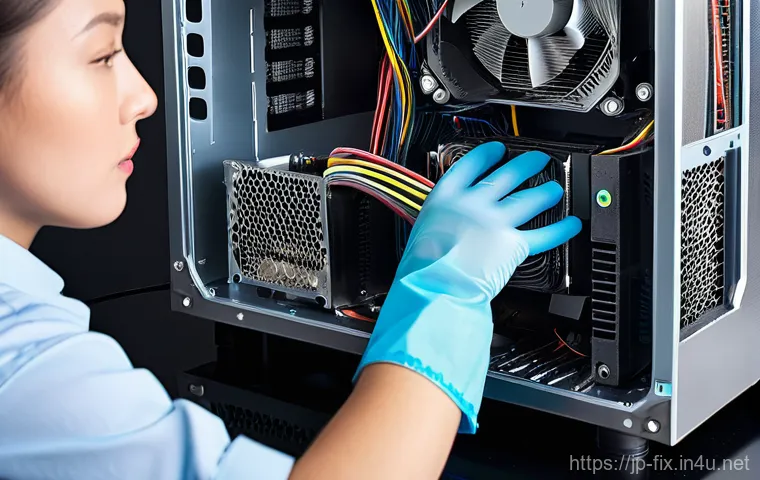
電源ユニットにとって、熱とホコリはまさに最大の敵です。ホコリが内部に溜まると放熱性が悪くなり、温度が上昇します。温度が高い状態が続くと、内部のコンデンサなどの部品が劣化しやすくなり、寿命が大幅に縮んでしまいます。だからこそ、定期的な清掃が非常に重要なんです。私も3ヶ月に一度はPCケースを開けて、エアダスターで電源ユニットのファンや吸排気口に溜まったホコリを吹き飛ばすようにしています。特に、ペットを飼っているご家庭や、カーペットの上などホコリが舞いやすい環境でPCを使っている方は、より頻繁な清掃を心がけましょう。ただし、内部の精密部品に直接触れないように、細心の注意を払って作業してくださいね。
適切な電源負荷で長寿命化!パーツ構成の見直し
電源ユニットに過剰な負荷をかけ続けると、その分劣化も早まります。特に、高性能なグラフィックボードを複数枚搭載したり、多くのストレージを接続したりする場合は、電源ユニットへの負担が大きくなります。私も以前、必要以上に高性能なグラフィックボードを搭載した時期があり、その時は電源ユニットのファンが常に高速回転していて、かなりの熱を帯びていました。これは、電源ユニットが常にぎりぎりの状態で動いていた証拠です。もし、あなたのPCの電源ユニットが常に熱くなっていたり、ファンがうるさく回っていたりするようなら、パーツ構成を見直すことも検討しましょう。例えば、使っていないストレージを外したり、消費電力の低いパーツに交換したりするだけでも、電源ユニットへの負荷を軽減し、長寿命化につながります。
コンセントと電圧の安定も重要!雷サージ対策
意外と見落としがちなのが、コンセントからの電力供給の安定性です。不安定な電圧や突発的な高電圧(雷サージなど)は、電源ユニットに大きなダメージを与える可能性があります。私も一度、雷が鳴っている日にPCを使っていたところ、一瞬電気が飛んでPCが落ちたことがありました。幸い電源ユニットの故障には至りませんでしたが、あの時は本当にヒヤッとしましたね。このようなトラブルから電源ユニットを守るためには、「雷サージ対応の電源タップ」を使うのが非常に有効です。雷サージ対応の電源タップは、高電圧の電流が流れてきたときに、PCなどの機器にダメージが及ぶのを防いでくれます。また、PCを使わない時は、コンセントから電源プラグを抜いておくというのも、最も確実な雷対策になりますよ。
安心を追求!保証とアフターサービスで選ぶ電源ユニット
パソコンのパーツを選ぶ際、性能や価格はもちろん重要ですが、「もしもの時」のことを考えると、保証やアフターサービスも非常に大切な要素になります。特に電源ユニットのような、PCの心臓部とも言えるパーツは、万が一の故障がPC全体のトラブルにつながりかねません。私も過去に、保証期間が短い製品を選んでしまい、故障時に高額な修理費用がかかってしまった経験があるので、今では保証の手厚さを非常に重視しています。信頼できるメーカーの製品を選び、しっかりとした保証やサポート体制が整っているものを選ぶことで、安心してPCを使い続けることができます。これは、単なる「保険」ではなく、あなたのデジタルライフを守るための「安心への投資」だと私は考えています。
長期保証で「もしも」の不安を解消
多くの電源ユニットには、購入から数年間の保証が付いています。この保証期間は、製品によって様々ですが、短いものでは1年、長いものでは10年という長期保証が付いているものもあります。電源ユニットは消耗品であり、PCパーツの中でも故障のリスクが比較的高いため、できるだけ長期保証が付いている製品を選ぶことをおすすめします。私も以前、5年保証の電源ユニットを選んだのですが、ちょうど保証期間中に故障してしまい、無償で交換してもらえたことがありました。あの時、長期保証を選んでいなかったら…と思うとゾッとします。購入時には、保証内容や保証期間をしっかり確認し、故障時の対応フローも把握しておくと安心です。
トラブル時の迅速なサポート体制
万が一、電源ユニットが故障してしまった時に、どれだけ迅速かつ丁寧なサポートを受けられるかという点も重要です。私も一度、深夜にPCが起動しなくなり、翌朝メーカーのサポートセンターに連絡した経験があります。その際、電話での丁寧なヒアリングや、代替品の迅速な発送など、非常に手厚いサポートを受けることができ、すぐにPCを復旧させることができました。サポート体制がしっかりしているメーカーは、何かあった時に本当に頼りになります。購入前に、メーカーのウェブサイトでサポート体制(電話、メール、チャットなど)や対応時間、FAQなどを確認しておくことをおすすめします。実際にユーザーレビューで「サポートが手厚かった」という声が多いブランドを選ぶのも良い判断基準になりますね。
글을 마치며
皆さん、いかがでしたでしょうか? パソコンの心臓部とも言える電源ユニット、普段はあまり意識しないパーツかもしれませんが、実は私たちのPCライフを左右する超重要な存在なんです。私も経験があるからこそ声を大にして言いたいのですが、ちょっとした異変を見逃さず、早めにケアしてあげるだけで、愛するPCがもっと長生きしてくれるはずです。今日の記事が、皆さんの大切なパソコンを守るための一助になれば、本当に嬉しいな!
알아두면 쓸모 있는 정보
1. 定期的なお掃除で電源ユニットはぐっと長持ち!
電源ユニットにとって、ホコリと熱は大敵中の大敵なんです。特にファンや吸排気口にホコリがびっしり詰まってしまうと、冷却効率がガクッと落ちて、内部の部品がどんどん劣化しちゃうんですよね。私も初めてPCケースを開けた時は、そのホコリの量に本当にびっくりしました。エアダスターを使って、数ヶ月に一度は電源ユニット周りのホコリを優しく吹き飛ばしてあげましょう。このひと手間で、電源ユニットの寿命がぐんと延びるんですよ!部屋の温度管理も、寿命を延ばす秘訣の一つと言われています。最適な環境温度は約25度なので、夏場の室温管理も意識してみてくださいね。
2. PC構成に合ったワット数選びで安定稼働
電源ユニットを選ぶ際、「大は小を兼ねる」とばかりに、やみくもに高出力なものを選びがちですが、大切なのはあなたのPCパーツが必要とする電力に、少し余裕を持たせたワット数を選ぶことなんです。最近の高性能グラフィックボードは特に消費電力が大きいので、ここをケチると動作が不安定になったり、最悪の場合PCが起動しなくなったりする可能性もあります。各パーツメーカーのサイトやオンラインツールで消費電力を確認して、将来のアップグレードも視野に入れつつ、最適なワット数を見つけるのが賢い選び方ですよ。私も以前、グラフィックボードを交換した際にワット数不足で悩んだ経験があるので、ここは声を大にしてお伝えしたいポイントです。
3. 80 PLUS認証は電力効率の証!
電源ユニットの製品情報で「80 PLUS Gold」とか「80 PLUS Platinum」といった表示を見たことはありますか?これは、電源ユニットの電力変換効率を示す国際規格なんです。この認証レベルが高いほど、電力の無駄が少なく、効率的にPCに電力を供給してくれる証拠。つまり、発熱も抑えられ、電気代の節約にも繋がるというわけです。私も最初は「認証なんてどれも同じでしょ?」と思っていましたが、実際に高効率の電源ユニットを使ってみると、発熱が少なくPCケース内も安定していると感じました。長い目で見れば、初期費用が多少高くても、高性能な80 PLUS認証モデルを選ぶ方が断然お得ですよ。
4. 雷サージ対策で不意のトラブルから大切なPCを守る
急な落雷や電力の不安定な供給は、電源ユニットにとって大きな脅威となり得ます。私も以前、雷が鳴る日にうっかりPCを使い続けてしまい、ヒヤリとした経験があります。幸い故障には至りませんでしたが、あの時の焦りは忘れられませんね。そんな不測の事態から大切な電源ユニット、ひいてはPC全体を守るために、「雷サージ対応の電源タップ」の導入を強くおすすめします。また、PCを使わない時は、コンセントから電源プラグを抜いておく習慣をつけることも、最も確実な雷対策になりますよ。たったこれだけで、万が一のリスクを大きく減らせるんです。
5. 異変を感じたら、まずは落ち着いてセルフチェック!
「パソコンの調子がなんだかおかしいな…」と感じたら、すぐに「故障だ!」と諦める前に、自分でできる簡単なセルフチェックを試してみましょう。電源ケーブルがきちんと差し込まれているか、内部にホコリが溜まっていないかなど、基本的なことを見直すだけでも解決することが意外と多いんです。私も以前、ケーブルの緩みだけで長年のフリーズ問題が解消したことがあり、その時は拍子抜けしてしまいました。焦げ臭い匂いや耳鳴りのような異音がする場合は、すぐに電源を落として専門家に見てもらうべきですが、小さな違和感なら、この記事で紹介したチェックリストを参考に、冷静に対処してみてくださいね。
重要事項整理
💡 電源ユニットはPCの縁の下の力持ち!
パソコンの電源ユニットは、CPUやグラフィックボード、ストレージといったすべての主要パーツに安定した電力を供給する、まさに縁の下の力持ちです。目立たない存在ですが、PCの安定稼働には欠かせない「心臓部」としての役割を担っています。ここが不調だと、PC全体のパフォーマンスが低下したり、最悪の場合、他のパーツの故障にも繋がりかねません。だからこそ、日頃からその存在を意識し、大切に扱うことが快適なデジタルライフを送るための第一歩と言えるでしょう。
🚨 故障のサインを見逃さないで!
電源ユニットの故障は突然やってくることもありますが、多くの場合、何らかのサインを発しています。例えば、PCが突然シャットダウンする、フリーズが頻発する、起動に時間がかかる、あるいは電源ボタンを押しても反応がない、といった症状です。さらに、ケースの奥から「ジーッ」という異音(コイル鳴き)が聞こえたり、焦げ臭い匂いがしたりするのは、かなり危険なサインですので、すぐに使用を中止し、電源を切ってください。早期にこれらのサインに気づくことが、PCへのダメージを最小限に抑える上で非常に重要になります。
✅ 賢い選び方とこまめなメンテナンスで安心
新しい電源ユニットを選ぶ際は、現在のPC構成に必要なワット数に少し余裕を持たせること、そして電力変換効率を示す「80 PLUS認証」のグレード(GoldやPlatinumなど)をチェックすることが大切です。また、CorsairやSeasonicといった信頼できるブランドを選び、長期保証が付いている製品を選ぶと安心感が違います。日頃のメンテナンスとしては、定期的な内部清掃でホコリを除去し、適切な温度管理を心がけましょう。雷サージ対応の電源タップを導入するのも、不意のトラブルからPCを守る有効な手段ですよ。
🔧 DIY交換も可能、でも安全は最優先!
電源ユニットの交換は、実はPC初心者の方でも手順さえ守れば自分で行うことが可能です。私も最初はドキドキでしたが、写真で記録しながら慎重に進めたら無事に交換できました。必要な工具はプラスドライバー程度で、最も大切なのはPCの電源を完全に切り、コンセントを抜いてから作業すること、そして静電気対策をしっかり行うことです。ケーブルの接続ミスは大きなトラブルに繋がる可能性があるので、マニュアルをよく読み、焦らず一つ一つ確認しながら作業を進めてくださいね。もし少しでも不安を感じるようであれば、無理せず専門業者に依頼することをおすすめします。
よくある質問 (FAQ) 📖
質問: そもそも電源ユニットって、そんなに大事なパーツなんですか?
回答: ええ、本当にそうなんです!パソコンを使っていると、CPUやグラフィックボードの方が目立っちゃいますけど、電源ユニットはまさに「パソコンの心臓」と言っても過言じゃありません。例えるなら、どんなに高性能な車でも、エンジンに安定してガソリンを供給してくれる燃料ポンプがダメだったら走れないですよね?それと同じで、電源ユニットが各パーツに安定した電力を供給してくれないと、CPUもグラボも本来の力を発揮できません。私も以前、電源が不安定なせいで、ゲーム中にカクついたり、最悪フリーズしてデータが飛んでしまったりした経験があります。あの時の絶望感と言ったらもう!安定した電力供給は、パソコン全体のパフォーマンスはもちろん、寿命にも直結する、縁の下の力持ちなんです。だからこそ、普段あまり意識しない部分ですが、本当に大切にしてあげてほしいパーツなんですよ。
質問: パソコンの電源ユニットが壊れかけているサインって、どんなものがありますか?
回答: 私も何度か「あれ?」って冷や汗をかいたことがあるんですが、代表的なサインがいくつかありますよ!まず、ブログの冒頭でも触れたように「突然電源が落ちる」とか「起動しなくなる」これはもう完全にイエローカード、いやレッドカード寸前です。他にも、
変な異音がする: 「キーン」とか「ブーン」といったコイル鳴きのような音や、ファンが擦れるような音が頻繁にするようになったら要注意です。
ブルースクリーンが頻発する: Windowsを使っている方ならご存知の、あの青い画面ですね。原因は多岐にわたりますが、電源ユニットの不安定さが原因の場合もあります。
特定のパーツが認識されない、動作が不安定: 例えば、グラフィックボードの性能が急に落ちたように感じたり、USBポートに繋いだ機器が認識されにくくなったりすることもあります。
焦げたような匂いがする: これはもう危険信号中の危険信号!すぐに電源を落としてくださいね。
私の場合、特に多かったのが、ゲーム中に突然プツンと電源が落ちるパターンでした。最初は「まさか電源ユニット?」って半信半疑だったんですけど、結局それが原因だったんです。こんな症状が出たら、絶対に放置しないでくださいね。
質問: もし電源ユニットの調子が悪いと感じたら、どうすればいいですか?
回答: まず一番大切なのは「慌てないこと」です!そして、いくつかのステップで状況を確認し、対処していくのがおすすめです。
1. データのバックアップ: これが最優先です!もしものことを考えて、大切なデータはすぐに外部ストレージなどにコピーしておきましょう。私自身、昔データを飛ばしてしまって、後悔先に立たずな経験がありますから…。
2.
接続状況の確認: 意外と多いのが、電源ケーブルがしっかり奥まで挿さっていない、またはコンセントから抜けかかっているパターン。タコ足配線で電力不足になっている可能性もゼロではありません。一度、全てのケーブルを抜き差しして、しっかりと接続されているか確認してみてください。
3. 症状を記録する: いつ、どんな状況で、どんな症状が出たのか、メモしておくと後々役立ちます。例えば「ゲーム中に落ちた」「起動時に異音がした」など、具体的に記録しておきましょう。
4.
専門家への相談/交換の検討: ある程度原因が絞れてきたら、パソコンショップの店員さんや詳しい友人に相談してみるのが一番です。電源ユニットは自分で交換することも可能ですが、静電気対策や正しい配線など、少し専門知識が必要な部分もあります。もし自信がない場合は、プロに任せるのが安全策ですよ。私も初めての交換の時は、動画を何回も見てから慎重に作業しましたから!