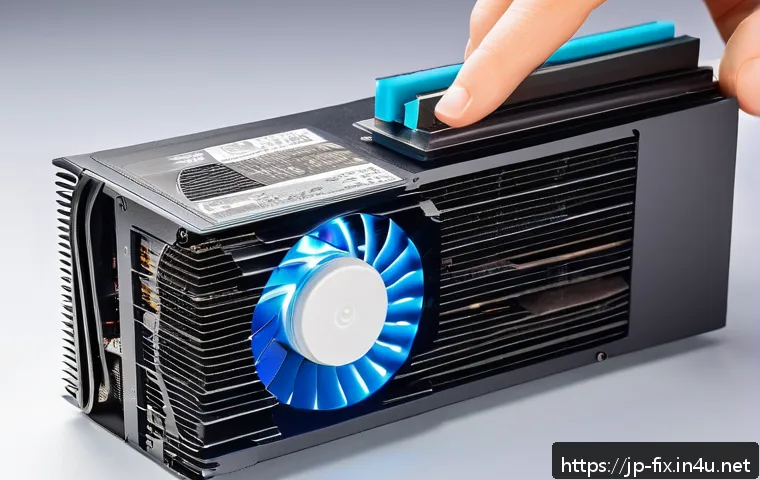
最近、ゲーミングやクリエイティブ作業で高性能なグラフィックカードを使う機会が増えていますよね。しかし、ファンが突然止まってしまうトラブルに遭遇すると焦ってしまう方も多いはずです。実は、そんな時に慌てずにできる簡単なチェック方法がいくつかあります。この記事では、初心者でもすぐに試せる対処法をわかりやすくまとめました。パソコンの冷却トラブルを未然に防ぎ、快適な環境を維持するためにぜひ参考にしてください。日々のメンテナンスにも役立つ情報満載なので、最後までお付き合いくださいね。
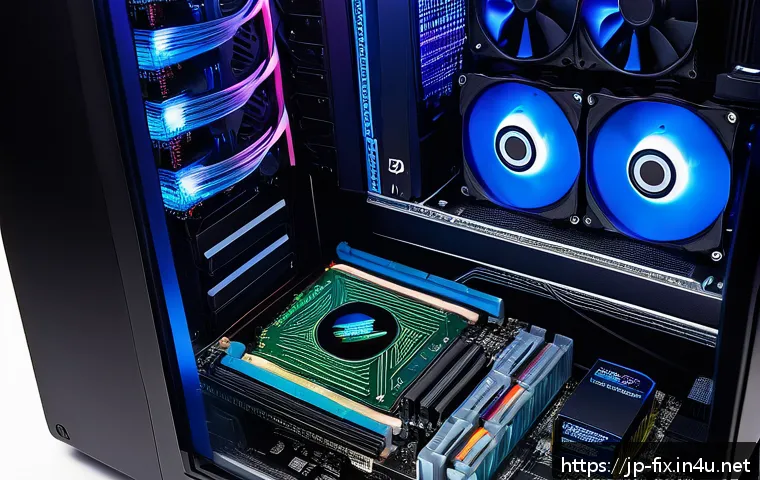
ファンが止まる原因を見極めるポイント
物理的な障害の確認
ファンが突然止まると焦ってしまいますが、まずはファン周辺の異物をチェックしてみましょう。ホコリや髪の毛、ペットの毛などがファンに絡まっていると、回転が妨げられてしまいます。実際に自分のPCで経験したことですが、ファンの回転がスムーズでないと、冷却効率が大幅に落ちてしまい、パフォーマンスにも影響が出ることが多いです。掃除をするときはエアダスターを使い、ファンの羽根一枚一枚に丁寧に風を当てるのがおすすめです。無理に指で触ると壊れる恐れがあるので注意してください。
ファンの接続状態の確認
ファンが動かない原因は、電源供給がうまくいっていない場合もあります。グラフィックカードのファンコネクタが緩んでいないか、またはマザーボードの電源ケーブルが正しく刺さっているかを確認しましょう。私は以前、PC内部を掃除した際にコネクタが外れかけていて、ファンが動かなくなったことがあります。ケーブルの接続はしっかりと差し込むだけで解決することが多いので、初心者でも簡単にできるチェックポイントです。
ファンの物理的故障の可能性
掃除や接続を確認してもファンが動かない場合は、ファン自体の故障が疑われます。長年使用しているとモーター部分の劣化やベアリングの摩耗で回転が止まることがあります。ファンが動かなくなる前に異音がしたり、回転が不安定になることが多いので、そういったサインを見逃さないようにしましょう。私も経験上、異音がするファンは早めに交換したほうが後々のトラブルを防げると感じています。
ソフトウェア側からのトラブル対策
グラフィックドライバの更新を確認する
ファンが止まるトラブルはハードウェアだけでなく、ソフトウェアの問題が影響する場合もあります。特にドライバが古いとファン制御がうまく働かず、停止してしまうことがあります。私はドライバ更新後にファンの動作が安定した経験があり、定期的なアップデートを強くおすすめします。メーカーの公式サイトや専用ソフトを利用して最新の状態を保つことが快適なPC環境維持には欠かせません。
ファン制御ソフトの設定を見直す
一部のグラフィックカードにはファン回転数を制御する専用ソフトが付属しています。設定が誤っていると、温度が上がっているのにファンが回らないこともあります。私も初めて使った時は設定が自動でなく手動になっていて、ファンが止まったままになっていました。設定画面で「自動制御」に切り替えるだけで問題が解決したので、まずはソフトのファン制御設定を確認してみてください。
温度監視ソフトで異常をチェックする
ファンが動いていないのに温度が上がっている場合は、温度センサーやファン制御システムに異常があるかもしれません。温度監視ソフトを使ってGPU温度の推移をチェックしましょう。私が使っている無料ソフトではリアルタイムで温度が見られ、温度が急激に上がっている場合はすぐにPCの使用を控えることができます。温度の異常はファン停止の前兆とも言えるので、早期発見に役立ちます。
ファン交換やメンテナンスの基礎知識
適切なファンの選び方
ファンが故障して交換が必要になった場合、純正品を選ぶのが安心ですが、対応モデルが少ないこともあります。私の場合は互換性が確認された信頼できるサードパーティ製を選びました。静音性や回転数の調整機能が付いている製品も多く、自分の使い方に合ったものを選ぶことが大切です。購入前に必ずサイズやコネクタ形状を確認しましょう。
交換作業の注意点
ファン交換は初めてだと難しく感じるかもしれませんが、作業自体は意外とシンプルです。私は初めて交換した時、静電気対策やネジの紛失に気をつけました。静電気防止リストバンドを使い、作業環境を整えてから行うのが安全です。また、ネジは小さく紛失しやすいので、トレイや磁石付きの工具を活用しましょう。交換後は動作確認をしっかり行い、問題がないかチェックしてください。
定期的なメンテナンスのすすめ
ファンのトラブルを防ぐには、定期的な掃除と動作確認が欠かせません。私は毎月一度、PC内部を開けてホコリを除去し、ファンの回転を目視で確認しています。これだけでファンの寿命を延ばし、冷却性能を保つことができました。特に夏場は熱がこもりやすいので、こまめなメンテナンスが快適なPC環境を維持するポイントです。
冷却システム全体を見直すヒント
ケースファンとのバランス調整
グラフィックカードのファンが止まる原因は、ケース内のエアフローが悪いことも影響します。私はケースファンの配置を工夫して、空気の流れを良くすることでGPU温度が下がり、ファンが無理なく回るようになりました。排気と吸気のバランスを考え、ホコリフィルターも清掃することが重要です。ケース内の空気循環が良ければ、グラフィックカードの負担も軽減されます。
サーマルペーストの劣化チェック
GPUとヒートシンクの間に塗られているサーマルペーストは、時間が経つと劣化して冷却効率が落ちることがあります。ファンが止まるわけではありませんが、温度上昇の原因になり、結果的にファンに負荷をかけてしまいます。私は数年に一度、サーマルペーストを塗り直すことで温度が10度以上下がった経験があります。専門知識が必要なので、不安な場合はプロに依頼するのも一つの方法です。
水冷システムの導入検討
より静音で安定した冷却を求めるなら、水冷システムも選択肢の一つです。自分で組み立てるのはハードルが高いですが、簡単に取り付けられるオールインワンタイプもあります。私は静音重視のゲーミング環境に切り替えた際に導入しましたが、ファンの回転音が気にならなくなり、快適にゲームを楽しめるようになりました。水冷はメンテナンスが少し手間ですが、長期的には効果的な冷却方法です。
ファン停止時の応急処置と安全対策
すぐにできる応急処置
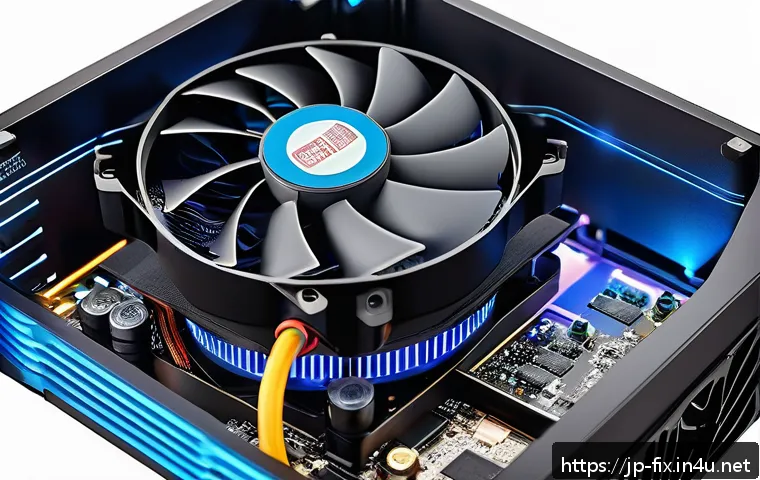
ファンが急に止まった場合は、無理にPCを使い続けるのは危険です。私も経験しましたが、高温状態での使用は部品の故障リスクが高まります。まずはPCの電源を切り、冷却を促すために室温を下げたり、ファンに直接エアダスターで風を当てると良いでしょう。無理にファンを回そうと触るのは逆効果になるので避けてください。
温度上昇を防ぐための対策
ファンが止まっている間は、GPU温度が急上昇しやすいため、軽い作業や動画鑑賞など負荷の低い用途に切り替えるのが賢明です。私もファン故障時にはゲームを控え、バックグラウンドでのアップデートや資料作成など軽作業を優先しました。温度監視ソフトを活用し、危険な温度に達しそうなときは速やかにシャットダウンすることが大切です。
トラブル発生時の専門サポート活用
自力での対処が難しい場合は、メーカーのサポートや修理業者に相談するのが安心です。私は自分でファン交換できなかった時にサポートに連絡し、迅速な対応で問題を解決してもらいました。保証期間内なら無償修理も期待できるため、保証書の保管も忘れずに。自己判断で無理に分解すると保証対象外になることもあるので注意しましょう。
ファンの性能比較とおすすめポイント一覧
| ファンタイプ | 静音性 | 冷却性能 | 寿命 | 価格帯 |
|---|---|---|---|---|
| 純正ファン | 普通 | 標準的 | 中程度(2〜3年) | 無料(保証内交換)〜中価格 |
| サードパーティ製ファン | 高い製品あり | 高性能タイプも多数 | 長め(3〜5年) | 中価格〜高価格 |
| 静音ファン(低回転) | 非常に静か | 冷却性能はやや低い | 中程度 | 中価格 |
| 水冷システム(オールインワン) | ほぼ無音 | 非常に高い | 長い(5年以上) | 高価格 |
まとめ
ファンのトラブルはハードウェアとソフトウェアの両面から確認することが重要です。日頃からのメンテナンスや温度管理で故障を未然に防げます。適切な交換と冷却システムの見直しで、快適なPC環境を維持しましょう。何よりも安全第一で対応することを心がけてください。
知っておくと便利な情報
1. 定期的なエアダスター清掃でホコリを防ぎ、ファン寿命を延ばせます。
2. ドライバやファン制御ソフトの更新は、動作安定に直結します。
3. ファン交換時は静電気対策をしっかり行い、ネジの紛失に注意しましょう。
4. 温度監視ソフトでリアルタイムの状態把握が可能です。
5. 水冷システムは静音性が高く、長期的な冷却性能向上に役立ちます。
重要ポイントの整理
ファンが止まる原因は多岐にわたり、まずは物理的な異物や接続不良の確認から始めることが大切です。ソフトウェアの設定やドライバ更新も見落とせない要素です。故障が疑われる場合は無理せず専門サポートを利用し、安全に対処してください。定期メンテナンスと冷却システム全体のバランス調整が、トラブル防止と長期的なPC性能維持の鍵となります。
よくある質問 (FAQ) 📖
質問: グラフィックカードのファンが急に止まったら、まず何を確認すればいいですか?
回答: まずは電源ケーブルやファンの接続がしっかりしているかチェックしましょう。意外とコネクタが緩んでいることがあります。また、パソコンを一旦シャットダウンして、ファンの周りに埃が溜まっていないか確認してください。埃が原因でファンが動かなくなることも多いので、エアダスターで軽く掃除するのがおすすめです。私も一度、埃詰まりでファンが止まって焦りましたが、掃除したらすぐに正常に動くようになりました。
質問: ファンが止まる原因にはどんなものがありますか?
回答: ファン停止の原因は大きく分けて3つあります。ひとつは物理的な故障、たとえばモーターの劣化やベアリングの破損です。ふたつめは電源供給の問題で、グラフィックカードやマザーボードの接触不良が考えられます。みっつめはソフトウェアの設定やドライバの不具合によるもの。最近のカードはファンの回転を温度センサーで制御しているので、設定を見直すことも重要です。私はドライバ更新で直ったケースもあるので、最新の状態を保つのが良いですよ。
質問: ファンのトラブルを未然に防ぐために普段からできることは?
回答: 日常的なメンテナンスが一番効果的です。まずは定期的にパソコン内部の埃を掃除すること。特にファン周りやヒートシンクは汚れやすいので注意してください。次に、温度管理ソフトを使ってグラフィックカードの温度をチェックし、異常に熱くなっていないか監視するのもおすすめです。最後に、ファンの回転数や動作音を普段から意識しておくと、異変に早く気づけます。私自身、音が静かすぎるときは要注意サインだと覚えておくようにしています。