Windowsアップデート後にパソコンが起動しなくなるトラブルは、突然訪れると非常に焦りますよね。更新は安全性や機能向上のために必要ですが、まれに不具合が起こることもあります。そんな時、慌てずに対処できる方法を知っておくと安心です。私自身も経験したことがあるので、実際に効果があった対策をお伝えします。これから紹介するポイントを押さえれば、復旧の道筋が見えてくるはずです。ぜひ最後まで読んで、正しい対応方法を身につけましょう。詳しくは下記でしっかり解説します!
トラブル発生時にまず試したい基本の復旧手順
セーフモードでの起動を試みる
Windowsアップデート後に起動できなくなったとき、最初に試したいのはセーフモードでの起動です。セーフモードは最低限のドライバーやサービスだけを読み込むため、トラブルの原因を切り分けやすいんです。私も以前、アップデート後に通常起動ができなくなったとき、セーフモードで起動してから問題のあるドライバーを特定できました。起動方法は、電源を入れてすぐに「F8」キーや「Shift+F8」を連打するか、Windows回復環境から「トラブルシューティング」→「詳細オプション」→「スタートアップ設定」へ進み、「セーフモードを有効にする」を選択します。慌てずに操作すれば、意外と簡単にセーフモードに入れますよ。
自動修復機能の活用
セーフモードでも起動できなかった場合は、自動修復機能を使うのがおすすめです。Windowsには起動トラブルを自動で診断し、修復してくれる便利な機能が備わっています。私の経験では、自動修復を試したことで、起動に必要なファイルの破損を検知し修復できたことがありました。ただし、修復に時間がかかる場合もあるので、作業中は焦らず待つことが大事です。自動修復は、パソコンの電源を3回連続で強制終了するとWindows回復環境が立ち上がり、そこからアクセス可能です。
システムの復元で状態を戻す
自動修復でも問題が解決しない場合は、「システムの復元」を試す価値があります。これはパソコンの状態を過去の正常な時点に戻す機能で、アップデート前に自動作成された復元ポイントから復元を行います。私が実際に使った時は、アップデート後に発生した不具合が消えてスムーズに起動できるようになりました。注意点は、復元ポイントが作成されていないと使えないことと、復元後は最近の変更内容が失われる可能性があることです。操作は回復環境から「システムの復元」を選び、案内に従うだけなので初心者でも安心です。
起動トラブルの原因を見極めるためのチェックリスト
ハードウェアの接続状態を確認する
Windowsアップデート後の起動トラブルは、ソフトウェアだけでなくハードウェアの問題が絡むことも少なくありません。特に外付けデバイスやUSB機器が影響している場合があります。私の場合、外付けハードディスクを接続したままだったために起動時にエラーが発生し、取り外したら正常に起動できたことがありました。まずはすべての外部機器を外してから起動を試し、問題が解決するか確認しましょう。これは意外と見落としがちなポイントです。
BIOS設定の確認と初期化
BIOSの設定がアップデートの影響で狂ってしまうケースもあります。特に起動順序(ブートオーダー)が変わってしまうと、正しいドライブから起動できずトラブルの原因になります。私が経験したときは、BIOSに入り起動ドライブの優先順位を再設定することで問題が解消しました。BIOSは電源オン直後に「Del」キーや「F2」キーで入ることが多いですが、機種によって異なるので取扱説明書を確認してください。また、設定に自信がなければBIOSを初期化(リセット)するのも効果的です。
エラーメッセージやログの確認
起動トラブル時に表示されるエラーメッセージは、原因を知る手がかりになります。例えば「INACCESSIBLE_BOOT_DEVICE」や「0xc000000f」といったコードが出たら、起動ドライブの読み込みに問題がある可能性が高いです。私もエラーコードをネットで調べて対処法を探り、実際に修復ツールを使って解決できました。Windowsの回復環境で「コマンドプロンプト」を開き、イベントログやシステムログを確認することも可能です。こうした情報は専門的ですが、焦らず一つずつ確認することが大切です。
トラブル回避のために日頃からできる準備
定期的なバックアップの重要性
アップデートによるトラブルに備えて、日頃からデータのバックアップを習慣づけることが何よりも大切です。私も一度、大事なファイルを失いかけた経験から、クラウドストレージや外付けHDDへの定期的なバックアップを欠かさなくなりました。Windowsには「ファイル履歴」や「バックアップと復元」機能があり、簡単に設定できます。万が一起動不能になっても、大事なデータがあれば安心感が全然違いますよ。
アップデート前のシステムチェックと準備
アップデート前には、パソコンの動作環境をチェックし、不要なソフトやドライバーの整理をしておくとトラブルのリスクを減らせます。私の場合、アップデート前にディスクのクリーンアップやウイルススキャンを行い、ドライバーも最新にしておいたことで問題がほぼ起きませんでした。また、重要なアップデートは時間に余裕のあるタイミングで実施し、途中で電源を切らないことも心がけています。準備が整っていれば安心してアップデートに臨めますね。
システム復元ポイントの手動作成
Windowsは自動的に復元ポイントを作成しますが、手動で作成しておくとより安心です。アップデートの前に自分で復元ポイントを作っておくことで、何か問題が起きた時に確実に戻せるからです。私もアップデート前に必ず手動で作成していて、これが役立った経験があります。操作は「コントロールパネル」→「システム」→「システムの保護」から簡単にできます。復元ポイントの作成は数分で終わるので、ぜひ習慣にしてみてください。
迅速な問題解決を助けるツールとコマンドまとめ
Windows回復環境の活用方法
Windows回復環境(WinRE)は、起動トラブル時の強い味方です。ここには「スタートアップ修復」「システムの復元」「コマンドプロンプト」など複数のツールが揃っています。私が経験した中では、スタートアップ修復が起動問題の大半を解決してくれました。回復環境への入り方は、電源を数回強制終了させるか、インストールメディアから起動する方法があります。操作は難しく感じるかもしれませんが、画面の案内に従えば問題ありません。
コマンドプロンプトでできる具体的な修復操作
起動しない原因によっては、コマンドプロンプトでの操作が有効な場合があります。例えば「bootrec /fixmbr」「bootrec /fixboot」「sfc /scannow」などのコマンドで、MBRの修復やシステムファイルの整合性チェックが可能です。私も何度かこの方法を使い、起動に必要なファイルの問題を解決しました。ただしコマンド操作は間違えると悪化させる恐れもあるため、手順をよく確認し慎重に行うことが重要です。
トラブルシューティングツールの利用
Windowsにはトラブルシューティングを自動で行うツールも搭載されています。特に「Windows Updateトラブルシューティング」や「ハードウェアとデバイスの診断ツール」は、問題を検出して修正案を提示してくれます。私の場合、起動後にこれらのツールを使ってアップデート関連の問題を事前に解決できました。使い方は「設定」→「更新とセキュリティ」→「トラブルシューティング」から簡単にアクセスできますので、トラブル発生前にもチェックしておくと安心です。
起動トラブル時に試したい具体的な復旧アクションまとめ
| 復旧アクション | 目的 | 操作のポイント | 注意点 |
|---|---|---|---|
| セーフモード起動 | 最小構成での起動確認 | 電源オン後すぐに「F8」連打 | 場合によっては起動キーが異なる |
| 自動修復の実行 | 起動関連ファイルの修復 | 強制シャットダウン3回で回復環境起動 | 修復中は電源を切らない |
| システムの復元 | 問題発生前の状態に戻す | 復元ポイントを選択して実行 | 復元後は一部データが失われる可能性あり |
| BIOS設定確認 | 起動順序や設定の正常化 | 電源オン直後に「Del」や「F2」で起動 | 設定変更は慎重に行うこと |
| コマンドプロンプト操作 | MBR修復やシステムファイル検査 | 「bootrec」「sfc」コマンドを利用 | 操作ミスで悪化する恐れあり |
経験からわかった最も効果的な対策の組み合わせ
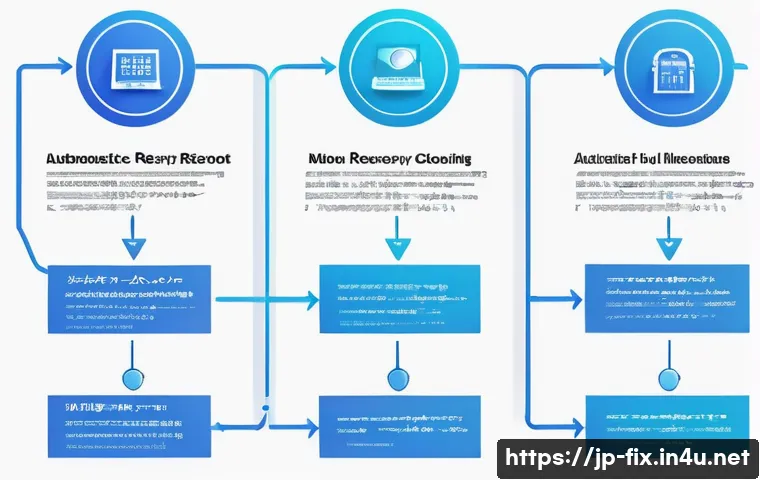
私が実際に効果を実感したのは、まずセーフモードで起動を試し、ダメなら自動修復を実行。その後も解決しなければシステムの復元を試すという順序です。この流れはトラブルの原因を絞り込みやすく、精神的にも落ち着いて対処できるのでおすすめします。慌てて複数の操作を同時に行うと混乱しやすいので、段階を踏んで対応しましょう。
よくある失敗例とその回避方法
焦ってパソコンの電源を何度も入れたり切ったりすると、逆に症状が悪化することがあります。私も最初は慌てて強制終了を繰り返してしまい、データが一部破損した経験があります。トラブル時はまず落ち着いて状況を整理し、冷静に手順を踏むことが大切です。また、ネットの情報を鵜呑みにせず、信頼できる公式の手順やツールを利用することも重要だと感じました。
トラブルを未然に防ぐためのアップデート運用のコツ
アップデートのタイミングを見極める

Windowsのアップデートは必須ですが、タイミングを誤るとトラブルが起きやすくなります。私の経験上、仕事の大事な作業直前や急ぎの時期は避け、余裕のある時間帯にアップデートを行うのが賢明です。また、新しい大型アップデートが出た時は、すぐに適用せず数日様子を見ることで問題報告をチェックできます。これだけでも不具合に巻き込まれるリスクを減らせました。
アップデート後の動作確認を欠かさない
アップデート完了後は必ず動作確認を行い、異常がないかチェックします。私の場合、普段使っているアプリや周辺機器が正常に動くかを重点的に確認しています。もし不具合が見つかったら、速やかに復元や修復を検討することでトラブルが拡大するのを防げました。慣れてくると、この確認作業が自然に習慣になりますよ。
信頼できるドライバーとソフトの管理
アップデートによって古いドライバーや非対応のソフトが問題を起こすこともあります。私は定期的に公式サイトから最新ドライバーを入手し、不要なソフトはアンインストールするようにしています。こうしたメンテナンスを怠らないことで、アップデート後のトラブルを大幅に減らせました。パソコンの健康状態を維持する意識が大事ですね。
글을 마치며
Windowsアップデート後の起動トラブルは誰にでも起こり得る問題ですが、適切な手順を踏めば多くの場合は自力で解決可能です。焦らず段階を追って対処することで、余計なトラブルを避けられます。今回ご紹介した方法は私自身が試して効果を実感したものばかりですので、ぜひ参考にしてください。パソコンのトラブルも冷静に向き合えば怖くありません。
알아두면 쓸모 있는 정보
1. セーフモードはトラブル切り分けに最適で、最初に試すべき基本の復旧手段です。起動キーは機種によって異なるので事前に確認しましょう。
2. 自動修復機能は便利ですが、修復中は電源を絶対に切らないこと。焦らずじっくり待つのが成功のコツです。
3. システムの復元は大切なデータを守るための強力な手段ですが、復元ポイントがなければ使えません。普段から手動作成もおすすめです。
4. BIOS設定の確認は起動問題の原因特定に役立ちますが、操作ミスに注意。分からない場合は初期化も視野に入れましょう。
5. 定期的なバックアップとアップデート前の準備がトラブル回避の最大のポイント。面倒でも習慣化すると安心感が違います。
大切なポイントまとめ
起動トラブル時はまず落ち着いてセーフモード起動から試し、順を追って自動修復やシステム復元へと進めることが重要です。ハードウェアの接続状態やBIOS設定も忘れずチェックし、エラーメッセージを確認して原因を見極めましょう。日頃のバックアップ習慣とアップデート前の準備が、問題発生時の対応を大きく楽にします。公式ツールや手順を活用し、無理に操作を進めず冷静な判断を心がけることが成功の鍵です。
よくある質問 (FAQ) 📖
質問: Windowsアップデート後にパソコンが起動しなくなった場合、まず何をすればいいですか?
回答: まずは慌てずに電源を切り、セーフモードでの起動を試みてください。セーフモードなら最低限のドライバーだけで起動するため、不具合の原因を特定しやすくなります。私も実際にこの方法で起動できた経験があり、そこから問題の修復や復元ポイントの利用がスムーズにできました。
質問: セーフモードでも起動しない場合の対処法は?
回答: セーフモードで起動できない場合は、Windowsの回復環境(回復ドライブやインストールメディア)を使って修復を試みましょう。ここで「スタートアップ修復」や「システムの復元」を選ぶことで、更新前の状態に戻せることがあります。私も一度この方法で復旧でき、重要なデータを守ることができました。
質問: 今後同じトラブルを防ぐためにできることは何ですか?
回答: アップデート前に必ず重要なデータのバックアップを取ることが基本です。また、更新プログラムの適用は時間の余裕があるときに行い、トラブル時にすぐ対処できる環境を整えておくのが安心です。私の場合、外付けHDDに定期的にバックアップを取り、問題が起きたときも焦らず対応できました。