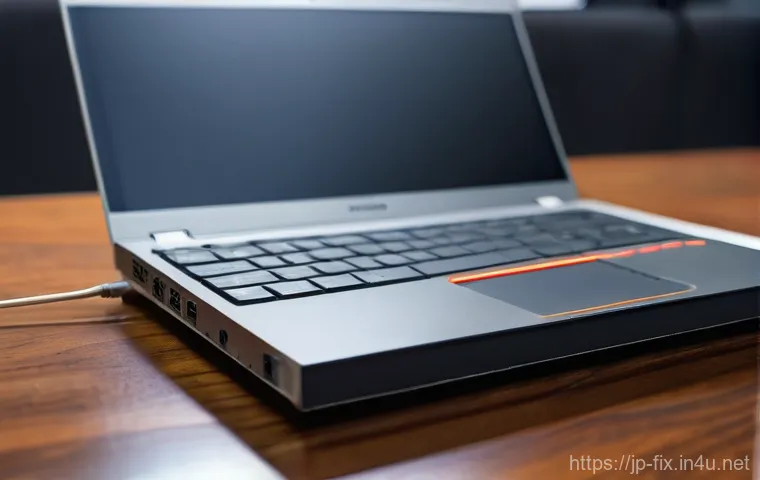
皆さん、こんにちは!突然ですが、皆さんの大切なパソコン、気がついたら「あれ?なんかすごく熱い…!」なんて経験はありませんか?実は私もそうなんです。特に最近は季節を問わず、パソコンが唸り声を上げたり、動作がカクカクしたりすると、もう心臓がヒヤッとしますよね。そのまま使い続けると、大事なデータが消えちゃったり、最悪の場合は故障につながることもあるから、本当に恐ろしいんです。でも、安心してくださいね!そんな「熱暴走」の悩み、実はちょっとした工夫で劇的に改善できるんです。私も色々と試してみて、本当に効果があったものを厳選しました。最新の冷却グッズから、今日からすぐにできる設定の変更、さらには「え、そんなことでも?」と思うような意外な裏技まで、とっておきの情報が盛りだくさん!あなたのパソコンを長持ちさせて、もっと快適に、もっとサクサク動かすための秘訣を、今からたっぷりとご紹介しちゃいますね。さあ、一緒にパソコンを熱から守る方法をしっかり学んでいきましょう!
皆さん、こんにちは!
あなたのパソコン、実はこんなサイン出してますよ!

異音と動作の重さが危険信号
最近、パソコンから「ブーン」とか「キュルキュル」といった聞いたことのない音がしませんか?それ、まさしくパソコンが「助けてー!」って叫んでいるSOSサインかもしれませんよ。私の場合、特に動画編集やゲームを起動すると、まるで飛行機が飛び立つみたいな音がして、そのたびに「あ、これはマズい…」って感じるんです。動作もやけにカクカクしたり、いつもならサクサク開くはずのソフトが固まったりするんですよね。これって、内部の冷却ファンが一生懸命頑張りすぎて、しかも熱がこもりすぎて処理能力が落ちている証拠なんです。放置しておくと、本当に取り返しのつかないことになることもあるから、早めに気づいてあげることが大切なんですよ。私も一度、大事な作業中にフリーズして、データが全部飛んじゃったことがあって、もう立ち直れないくらいショックでしたから、皆さんにはそんな辛い経験をしてほしくないんです。
触れないほど熱い、それって限界のサインかも
パソコンを使っていると、キーボードのあたりや底面がじんわり温かくなるのは普通のことですが、もし「熱っ!」って思わず手を引っ込めてしまうほど熱くなっていたら、それはもう危険水域に突入している可能性が高いです。特にノートパソコンだと、膝の上に置いて作業していると、ズボン越しでも熱が伝わってきて、正直低温やけどしそうになるくらい。私の経験だと、熱いと感じるだけでなく、パソコン自体がちょっと焦げたような匂いがしたり、電源アダプターまで異常に熱くなったりした時は、もう完全にアウトでしたね。そのまま使い続けると、内部の精密部品が熱で傷んでしまい、最悪の場合、故障して起動しなくなることもあります。そうなる前に、まずは冷静にパソコンの状況を把握して、適切な対処をしてあげましょう。パソコンも人間と同じで、無理をさせすぎるとダウンしちゃうんですよ。
「あっ、危ない!」その前にできる冷却の基本技
置き場所一つでこんなに変わるんです!
実はパソコンの置き場所って、冷却にとってめちゃくちゃ重要なんです。私も以前は、なんとなくテーブルの端っこに置いていたり、布団の上で使ったりしていたんですが、これが大間違いだったって後で気づいたんです。特にノートパソコンの場合、底面から吸気して背面や側面から排気することが多いので、その吸排気口が塞がれていると、熱がこもりっぱなしになってしまいますよね。私のおすすめは、まず、硬くて平らな場所を選ぶこと。そして、壁から少し離して、空気の通り道を確保してあげること。これだけでも、驚くほど温度が変わるのを実感しましたよ。直射日光が当たる場所や、暖房器具の近くに置くのも厳禁です!夏場なんかは特に、日差しの強い窓際に置いておくと、あっという間にパソコンが熱中症になっちゃいますから、本当に気をつけてくださいね。ちょっとした工夫で、パソコンの負担がぐっと軽くなるんですよ。
ホコリ、侮るなかれ!簡単な清掃のススメ
パソコンの熱暴走の原因として、実は多くの人が見落としがちなのが「ホコリ」なんです。私も以前は「そんなに?」って思っていたんですが、実際に開けてみると(デスクトップPCの話ですが)、ファンや通気口がホコリでびっしり!これじゃあ、空気の流れが遮られて、熱が逃げるわけないですよね。ノートパソコンの場合は、自分で内部を開けるのは少しハードルが高いかもしれませんが、外から見える通気口やキーボードの隙間なんかは、エアダスターでシュッとひと吹きするだけでも全然違いますよ。私は月に一度、必ずエアダスターでシューシューやってます(笑)。細かいところは綿棒を使ったりもしますね。これだけで冷却効率がアップして、ファンが唸る回数がぐっと減ったんです。お金もそんなにかからないし、誰でも簡単にできる基本中の基本なので、ぜひ試してみてほしいです。ホコリって本当にパソコンの天敵ですから、定期的なお掃除で快適な環境を保ってあげましょう。
冷却グッズ選び、これで失敗しません!私の推しアイテム
ノートPCクーラー、どれを選ぶべき?
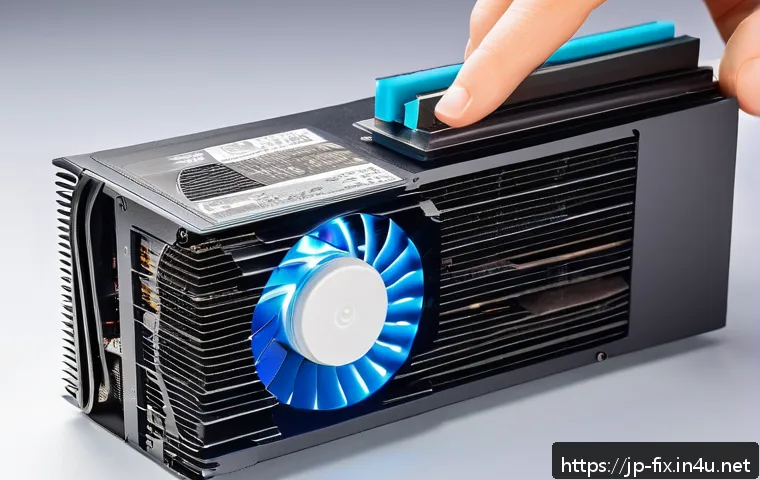
さて、基本を押さえたら、次は頼れる冷却グッズのお話です!特にノートパソコンを使っている方は、冷却台(ノートPCクーラー)の導入を検討している方も多いのではないでしょうか。でも、種類がたくさんあって、どれを選べばいいか迷っちゃいますよね。私も家電量販店で店員さんに根掘り葉掘り聞いて、実際にいくつか試してみた経験があるんです。個人的に一番効果を実感したのは、やはり底面に大きなファンが複数ついているタイプでしたね。ただ、ファンの音がうるさすぎると集中できないので、静音性もチェックポイントです。あとは、パソコンのサイズに合っているか、高さや角度を調整できるかも大事!私はいつも、PCの排気口の位置とクーラーのファンの位置が合うように、色々な角度で試しています。最近は、見た目もスタイリッシュなものや、LEDが光るゲーミング仕様のものまであるので、お部屋の雰囲気や好みに合わせて選ぶのも楽しいですよね。実際に使ってみて「あ、これはいい!」って思ったものをいくつかご紹介しますね。
| 冷却グッズの種類 | 主な効果 | 選び方のポイント |
|---|---|---|
| ノートPCクーラー | 底面から空気を送り込み、全体を冷却。作業効率向上。 | ファンの数と配置、静音性、対応サイズ、角度調整機能 |
| 冷却パッド・スタンド | PCと接地面の間に空間を作り、放熱を促進。通気性改善。 | 素材(熱伝導性)、軽量性、持ち運びやすさ |
| エアダスター | 内部のホコリを吹き飛ばし、放熱効率を回復。詰まり解消。 | 噴射力、逆さ使用の可否、付属ノズル |
熱伝導シートやグリスも侮れない!
ノートPCクーラー以外にも、実は地味だけどすごく効果的なグッズがあるんですよ。それが「熱伝導シート」や「熱伝導グリス」なんです。これらは主に、パソコンのCPUやGPUといった熱を発する部品と、それを冷やすヒートシンクとの間に塗布したり挟んだりして、熱の伝わりを良くする役割があるんです。自分でパソコンの内部を開けて交換するのは、少し専門知識が必要なので、自信がない方は無理しない方がいいですが、もしPC自作経験がある方や、挑戦してみたいという方は、グリスの塗り直しだけでも劇的に冷却効果が上がる可能性があります。私も以前、デスクトップPCのグリスを高性能なものに塗り替えたら、ベンチマークテストのスコアが上がってびっくりしました!ノートパソコンの場合でも、底面のネジを外してアクセスできる機種なら、チャレンジしてみる価値はあるかもしれません。ただ、あくまで自己責任で、不安な場合は専門家に見てもらうのが一番ですよ。私も一度、うっかり部品を壊しかけたことがあるので…(冷や汗)。
設定一つで劇的変化!パソコン内部の温度を下げる魔法
パワーオプションの見直しで省エネモードを賢く使う
パソコンの熱対策って、ハードウェアだけじゃないんですよ。実は、WindowsやmacOSの「設定」を少し変えるだけでも、驚くほど発熱を抑えることができるんです。私が一番効果を実感したのは、Windowsの「電源オプション」の見直しですね。通常、パフォーマンスを優先する設定になっていることが多いのですが、普段使いなら「省電力」モードに切り替えるだけでも、CPUの稼働率が抑えられて発熱量がぐっと減るんです。特に、重い作業をしていない時や、バッテリーで長時間使いたい時は、積極的に省電力モードを活用しています。macOSにも同様に「省エネルギー」設定がありますから、ぜひチェックしてみてください。もちろん、ゲームや動画編集など、高いパフォーマンスが必要な時は一時的にパフォーマンス重視に戻せばいいだけなので、賢く使い分けるのがポイントですよ。私もこれを実践するようになってから、ファンの音が明らかに静かになったのを肌で感じました。
バックグラウンドアプリの整理がカギ!
皆さんのパソコン、気づかないうちにたくさんのアプリが裏で動いていませんか?ウェブブラウザのタブを大量に開いていたり、使っていないソフトが常駐していたりすると、それだけでCPUやメモリに負担がかかり、結果的に発熱につながってしまうんです。私も以前は、気づいたらブラウザのタブが20個以上開いていて、パソコンが常に唸っている状態でした(笑)。タスクマネージャー(Windows)やアクティビティモニタ(macOS)を開いてみると、思いがけないアプリがリソースを消費していることに気づかされるはずです。使わないアプリは起動しない、不要な常駐ソフトは停止する、ブラウザのタブはこまめに閉じる、これだけでもパソコンの負担はかなり軽減されますよ。私は、起動時に自動的に立ち上がるアプリを見直して、本当に必要なものだけにするようにしています。ちょっとした習慣の改善が、パソコンの寿命を延ばすことにつながるんです。まるでダイエットみたいですよね!
意外と見落としがち?普段のちょっとした習慣が大事なんです
長時間作業の合間に休憩を!PCにも休息を
私たち人間が長時間働き続けると疲れてしまうように、パソコンもぶっ通しで使い続けるとやっぱり疲弊しちゃうんです。特に負荷の高い作業を連続して行っていると、内部の温度はどんどん上昇していきます。私もついつい、夢中になって何時間も作業を続けてしまうことがあるんですが、そんな時は意識的に休憩を取るようにしています。パソコンをスリープモードにしたり、シャットダウンして数分間休ませてあげるだけでも、内部の熱を効率的に逃がすことができるんです。人間が休憩してリフレッシュするように、パソコンにも定期的な休息を与えてあげましょう。その間に自分もストレッチしたり、お茶を飲んだりすれば、一石二鳥ですよね!私の場合は、コーヒーブレイクのついでにパソコンを休ませる、というルーティンを作っています。これだけで、午後の作業効率も上がって、パソコンもご機嫌、という良い循環が生まれるんですよ。
充電しながらの使用、本当に大丈夫?
ノートパソコンを使っていると、バッテリーが少なくなってきたからといって、充電器に繋ぎっぱなしで使い続けることってよくありますよね。でも、実はこれが発熱の原因の一つになることがあるんです。充電中はバッテリー自体が熱を持つ上に、同時にパソコンを使用していると、CPUやGPUの熱も加わって、より高温になりやすいんです。特に、高負荷の作業(ゲームや動画編集など)を充電しながら行うと、かなりの熱が発生します。私の経験だと、充電しながらゲームをすると、本体が驚くほど熱くなって、動作も不安定になることが多かったです。可能であれば、バッテリーが満タンになったら一度充電器を外し、バッテリー駆動に切り替えるか、作業を休憩して充電を完了させてから使うのが理想的です。常に繋ぎっぱなしにするのではなく、バッテリーの状態を意識して使うことが、発熱を抑え、バッテリーの寿命を延ばすことにも繋がるんですよ。ちょっとした意識の差で、パソコンの健康状態が大きく変わるんです。
いざという時の最終手段!プロに頼るのもアリですよ
自分では難しい!内部清掃やパーツ交換
ここまで色々な対策をお話ししてきましたが、「いや、もう自分の手には負えない…」と感じるくらいパソコンが熱くて困っている方もいらっしゃるかもしれませんね。そんな時は、無理せずプロに頼るのが一番賢い選択肢です!特にデスクトップパソコンの内部清掃や、ノートパソコンのCPUグリスの塗り直し、冷却ファンの交換などは、専門知識と技術が必要になります。私も以前、どうしても自分で解決できない熱問題に直面した時、近所のパソコン修理専門店に持ち込んだことがあるんです。そしたら、内部が想像以上にホコリまみれで、ファンも劣化していたことが判明。プロの手で綺麗にしてもらい、パーツも交換してもらったら、見違えるように快適になりました。自分では怖いな、難しいなと感じたら、迷わずプロの力を借りましょう。素人が無理して分解して、かえって状況を悪化させてしまうなんてことになったら元も子もないですからね。
専門家の診断で思わぬ原因が判明することも
私たちが見た目や簡単な診断で判断できる熱暴走の原因って、実はごく一部だったりするんです。内部のセンサーの故障や、基板の微細な損傷など、素人目には全く分からないような原因で異常な発熱が起きていることもあります。私も一度、普段使いなのにやけに熱いパソコンがあって、いくら対策しても改善しなかった時にプロに見てもらったことがあるんです。そしたら、まさかの「特定の部品の劣化」が原因だと診断されて、本当にびっくりしました。そういうケースでは、自分でどんなに冷却グッズを導入しても、設定を変えても根本的な解決にはなりません。専門家であれば、専用の診断ツールを使って詳細な検査をしてくれるので、思わぬ原因を発見してくれることもあります。パソコンは精密機械ですから、本当に困ったら専門家の知恵と技術を借りるのが、一番安心で確実な方法だと痛感しましたね。
これで安心!快適パソコンライフを続けるためのメンテ術
定期的な温度チェックで異常を早期発見
パソコンの熱暴走を防ぐ上で、最も大切なことの一つが「早期発見」です。人間が定期的に健康診断を受けるように、パソコンも定期的に体温(内部温度)をチェックしてあげるのがおすすめですよ。WindowsやmacOSには、内部温度を監視するフリーソフトがたくさんあります。私もいくつかのソフトを試してみて、リアルタイムでCPUやGPUの温度が見られるものを導入しています。普段から自分のパソコンがどれくらいの温度で動いているかを知っておけば、「あれ?いつもより熱いな?」という異変にすぐに気づくことができますよね。異常を感じたらすぐに冷却対策を施したり、場合によっては専門家に相談したりすることで、大きな故障に繋がる前に手を打つことができるんです。私も、この習慣のおかげで何度かパソコンの危機を救ってきた経験があるので、ぜひ皆さんにも実践してみてほしいです。
OSのアップデートも冷却効果に繋がるって知ってた?
意外に思われるかもしれませんが、パソコンのOS(オペレーティングシステム)を常に最新の状態に保つことも、熱対策に繋がるんですよ。OSのアップデートには、セキュリティの強化だけでなく、システムの安定性向上やパフォーマンスの最適化も含まれていることがよくあります。特に、電力管理やリソースの割り当てに関する改善が含まれると、結果的にCPUやGPUへの負荷が軽減され、発熱量も抑えられるんです。私も以前、「アップデートって面倒だな…」と思ってサボっていた時期があったんですが、その頃はパソコンの動作もちょっと重くて、発熱も気になっていた気がします。でも、定期的にアップデートするようになってからは、体感的にパソコンの調子が良く、発熱も安定していると感じています。最新のOSは、より効率的にハードウェアを制御するように設計されていることが多いですから、ぜひ忘れずにアップデートを適用して、パソコンを常に最高の状態に保ってあげてくださいね。
ブログを終わりに
皆さん、いかがでしたでしょうか? パソコンの熱対策は、一見面倒に思えるかもしれませんが、日々のちょっとした意識と行動で劇的に改善されることがお分かりいただけたかと思います。私の経験からも、早めの対策がパソコンの寿命を延ばし、快適な作業環境を維持するためにどれほど大切かを痛感しています。まるで人間が健康管理をするのと同じように、パソコンにも優しく接してあげてくださいね。この記事が、皆さんの愛機を熱暴走から守り、より長く、もっと快適に使い続けるための一助となれば幸いです! ぜひ、今日からできることから実践してみてくださいね。
知っておくと役立つ情報
1. パソコンを設置する際は、吸排気口を塞がないよう壁や他の物から少し離しましょう。空気の通り道を作るだけでも冷却効果は格段に上がりますよ。
2. 定期的にエアダスターを使って、通気口やキーボードの隙間に入り込んだホコリを吹き飛ばしましょう。ホコリは熱の最大の敵です!
3. ノートパソコンを膝の上や布団の上で使うのは避け、硬くて平らな場所で使用するか、冷却台を活用するのがおすすめです。熱がこもるのを防げます。
4. パソコンの電源オプションや省エネルギー設定を見直し、不要な高パフォーマンス設定を避けることで、CPUの発熱を抑えられます。賢くモードを使い分けましょう。
5. バックグラウンドで起動している不要なアプリケーションを終了したり、ブラウザのタブをこまめに閉じたりするだけでも、パソコンへの負担が減り、発熱抑制に繋がります。
重要事項まとめ
パソコンの熱対策は、単なるメンテナンスではなく、愛機を長く快適に使うための必須条件です。異音や異常な発熱はパソコンからのSOSサインと受け止め、日頃からの置き場所の工夫、定期的な清掃、冷却グッズの活用、そしてOS設定の見直しといった多角的なアプローチで対処することが重要です。また、長時間作業の合間に休憩を挟んだり、充電中の使い方に注意したりといった日々の習慣も、パソコンの健康状態を大きく左右します。もし手に負えないと感じたら、無理せず専門家の診断を仰ぐことも賢明な選択肢です。これらの対策を実践することで、皆さんのパソコンはきっと見違えるように快適になり、より長く最高のパフォーマンスを発揮してくれるでしょう。
よくある質問 (FAQ) 📖
質問: 「熱暴走」ってよく聞くけど、具体的にどんな状態のこと?放置するとどうなっちゃうの?
回答: パソコンの「熱暴走」っていうのは、まさにその名の通り、パソコン内部の温度が異常に高くなって、うまく動かなくなっちゃうことなんです。私も初めて経験したときは、「え、何これ!?」ってすごく焦りました。パソコンの頭脳にあたるCPUや、画像を処理するGPUなんかが高負荷な作業で頑張りすぎると、電子同士がぶつかり合って摩擦熱が発生するんですって。これが許容範囲を超えちゃうと、パソコンが「もう無理!」って悲鳴を上げ始めるんですよ。
私もついつい作業に夢中になって放置しちゃったことがあって、その時は本当に後悔しました。そのまま使い続けると、ファンがものすごい音で唸り始めたり、画面がフリーズしたり、突然電源が落ちて再起動を繰り返したりと、本当に大変なことになるんです。最悪の場合、内部の部品が熱で変形したり、データが消えちゃったり、電源が入らなくなったりすることも。考えただけでもゾッとしますよね。下手すると発火の危険まであるっていうから、絶対に放置はNGなんです!私のパソコンも、あの時ちゃんと対策しておけば…って思うと、胸が痛みます。
質問: 私のパソコン、熱くなっている気がするんだけど、どんな症状が出たら「熱暴走のサイン」って思えばいいの?
回答: パソコンが熱を持っているかも?と感じたら、いくつか分かりやすいサインがあるので、ぜひチェックしてみてくださいね。私も以前、動画編集をしていた時に「あれ、なんかいつもと違うな」と感じた瞬間があったんです。
まず一番気づきやすいのが、冷却ファンの音!普段は静かなのに、急に「ブオーン!」とか「ジーッ!」って大きな音で回り始めたら、それはパソコンが必死に熱を逃がそうとしているサインです。私もあのうるさい音には何度かヒヤッとさせられました。
次に、パソコン本体を触ってみて異常に熱いと感じる場合。特にノートパソコンだと、キーボードのあたりや底面がホッカイロみたいに熱くなったら要注意ですよ。あとは、動作がカクカクしたり、アプリケーションが突然落ちたり、フリーズして全く動かなくなったり。ひどい時には、作業中にいきなり電源が落ちて再起動しちゃうこともあります。私も大事なブログ記事を書いてる途中に電源が落ちて、血の気が引いた経験があるんです…。こんな症状が出始めたら、「あ、これは熱暴走の黄色信号だ!」って思って、すぐに対処を始めるのが肝心です!
質問: お金をかけずに、今すぐできる「熱暴走対策」って何かある?
回答: もちろん、ありますよ!私もお財布事情が厳しい時でも、なんとかパソコンを守ろうと色々試しました(笑)。意外とすぐに効果を実感できるものも多いんです。
まずは、今使っているソフトをチェックしてみてください。動画編集ソフトやオンラインゲームなど、CPUやGPUに高負荷をかけるアプリを複数同時に起動していませんか?もし使っていないアプリがあれば、思い切って終了させるだけで、パソコンへの負担はかなり軽くなります。ウェブブラウザのタブも、気づけばたくさん開いちゃってますよね?これも閉じると軽くなるんですよ。
それから、パソコンを置いている場所!これが意外と重要なんです。もし壁にぴったりくっつけていたり、布団やカーペットの上に直接置いていたりすると、空気の吸排気口が塞がれて熱がこもりやすくなっちゃうんです。私も以前、床に直接置いて使っていたら、ファンがうるさすぎてびっくりしたことがありました。少し壁から離したり、ノートパソコンならスタンドや台の上に置くだけで、空気が通りやすくなって、熱の排出が格段にスムーズになります。もちろん、お部屋の室温を下げるのも効果的!夏場はエアコンや扇風機を上手に活用して、パソコンも快適な環境にしてあげましょう。これだけでも、ファンが静かになったり、動作が軽くなったりするのを実感できるはずですよ!