皆さん、こんにちは!パソコンを使っていると、突然インターネットに繋がらなくなって「あれ?」となること、ありませんか?私もね、大事なオンライン会議中に限って、なぜかネットワークが不安定になったりして、もう頭を抱えたことが何度もありますよ(苦笑)。今の時代、お仕事はもちろん、趣味の動画視聴や友人とのオンラインゲーム、さらにはスマート家電の操作まで、インターネットは私たちの生活に欠かせないインフラですよね。だからこそ、ネットワークのトラブルって本当に困るし、焦っちゃいますよね。でも大丈夫!実は、Windowsのネットワーク接続エラーって、意外とシンプルな原因だったり、簡単な設定変更で解決できることが多いんですよ。今回は、そんな「困った!」を「解決した!」に変えるための、とっておきの裏ワザから基本的な確認事項まで、私の経験談も交えながら、一つ一つ丁寧に解説していきますね。一緒にストレスフリーなネット環境を取り戻しましょう。具体的にどうすればいいのか、このブログでしっかり確認していきましょう!
まずは落ち着いて!初歩の初歩からネットワークを見直そう
電源コード、ちゃんと刺さってる?物理的な接続を確認!
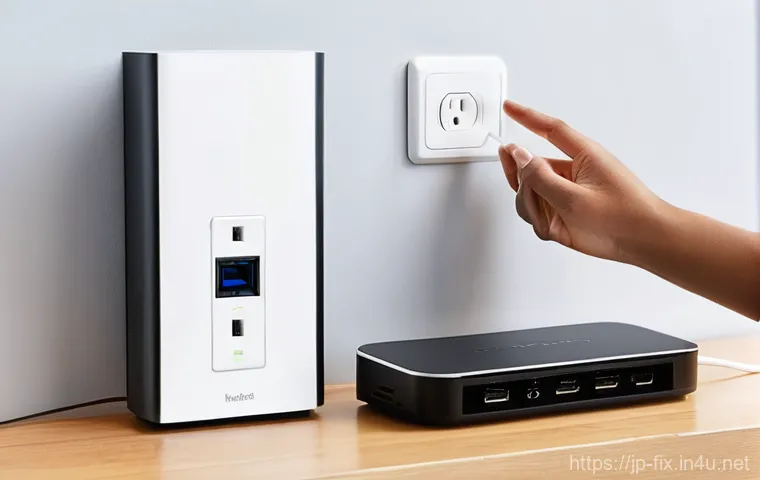
皆さん、インターネットに繋がらなくなった時、思わずパソコンの設定画面を開いたり、色々なソフトウェアをいじり始めたりしませんか?私も昔はそうでした(笑)。でもね、実は一番多いトラブルの原因って、とっても単純な物理的な問題だったりするんですよ。例えば、ルーターやモデムの電源コードが抜けかかっていたり、LANケーブルがしっかり奥まで差し込まれていなかったり。信じられないかもしれませんが、私も以前、なぜかインターネットが途切れて困っていたら、ルーターの電源タップが足に引っかかって少し浮いていた、なんていう恥ずかしい経験があります。慌てている時ほど、こういう基本的なことを見落としがちなんですよね。だから、まずは深呼吸して、落ち着いて全ての機器のランプを確認してみてください。電源ランプが点いているか、WANやLANのランプがちゃんと点滅しているか。もし一つでもおかしいランプがあれば、まずはそこを疑ってみましょう。ケーブルを一度抜いて、カチッと音がするまでしっかりと差し込み直すだけでも、あっさり解決することが少なくないんです。特に、掃除の後や模様替えの後などには、無意識のうちにケーブルが緩んでしまうこともありますから、ぜひチェックしてみてくださいね。これで直ったら、ちょっと拍子抜けするかもしれませんが、それが一番簡単な解決策だったりしますから!
再起動の魔法を信じてみる?デバイスの一時的な不調かも
物理的な接続に問題がなさそうなら、次に試してほしいのが「再起動」です。え?そんなこと?と思うかもしれませんが、これが本当に効く魔法なんですよ!パソコンはもちろん、ルーターやモデムも、電源を一度切って数分待ってから再度入れ直してみてください。電源を入れ直すことで、内部のメモリがリフレッシュされたり、一時的なシステムエラーが解消されたりすることがよくあります。私も、何度かオンライン会議中にネットワークが不安定になった時、まずはルーターを再起動してみたら、まるで何事もなかったかのように安定した、なんて経験が何度もあります。特に、ルーターやモデムは24時間365日稼働し続けているので、たまにはお休みさせてあげることも大切なんです。再起動する際は、必ずモデム→ルーター→パソコンの順番で電源を入れていくのがポイントですよ。 こうすることで、ネットワーク機器が正しくIPアドレスなどの情報を取得し直すことができます。面倒に感じるかもしれませんが、これ一つで解決することも本当に多いので、ぜひ騙されたと思って試してみてくださいね。新しい設定を適用する際にも再起動が推奨されることが多いので、基本的なトラブルシューティングのステップとして覚えておくと便利ですよ。
もしかして電波が届いてない?Wi-Fi環境のちょっと深い話
ルーターの置き場所、本当に最適?電波を遮るものはない?
「Wi-Fiが急に不安定になったんだけど、なんでだろう?」そう思った時、ルーターの置き場所を見直すだけで劇的に改善することって、実はよくあるんです。私の家もそうなんですが、以前はルーターをテレビボードの隅っこに置いていたんですね。でも、それがテレビや棚の裏に隠れてしまって、電波が遮られちゃってたみたいなんです。Wi-Fiの電波って、壁や家具、さらには水が入ったもの(例えば水槽とか!)にも影響されやすい性質があるんですよ。 だから、できるだけ部屋の中心近くで、床から少し高い位置に、そして周りに物を置かないように設置するのが理想です。私もルーターをリビングの真ん中あたりに移動させてみたら、今まで電波が弱かった寝室でもサクサク繋がるようになって、感動しました!なんだか部屋のインテリア的にはちょっと、となるかもしれませんが、快適なネット環境のためには、この一手間が本当に大切なんです。特に、中継機を使っている場合も、ルーターと中継機の距離が遠すぎると接続が不安定になることがあるので、配置を見直してみてくださいね。
周波数帯は大丈夫?2.4GHzと5GHzの賢い使い分け
Wi-Fiルーターには、主に2.4GHzと5GHzという2種類の周波数帯があるのをご存知でしたか? それぞれ特徴があって、これを賢く使い分けることで、より快適なWi-Fi環境が手に入るんです。2.4GHz帯は、壁や障害物に強く、遠くまで電波が届きやすいのがメリット。ただ、電子レンジやBluetooth機器など、他の家電製品も同じ周波数帯を使うことが多いので、電波干渉を受けやすいというデメリットがあります。一方、5GHz帯は電波干渉を受けにくく、高速通信が可能というメリットがありますが、障害物には弱く、ルーターから離れると電波が届きにくい傾向があります。私も以前、オンラインゲーム中にラグがひどくて困っていたんですが、5GHz帯に切り替えてみたら、途端に安定したことがありました。逆に、別の部屋でSNSを見ているときは、2.4GHz帯の方が安定していたり。用途や場所に合わせて、これらの周波数帯を切り替えるのがおすすめですよ。SSIDの末尾に「-G」や「-A」などと表示されていることが多いので、設定画面で確認して、ぜひ試してみてくださいね。
パソコン側にも原因が?OSの設定をチェックしてみよう
ネットワークアダプター、実は無効になってない?
物理的な接続もルーターの再起動も試したのに、まだ繋がらない…そんな時は、パソコン側の設定を疑ってみましょう。意外と多いのが、ネットワークアダプターが何らかの原因で無効になっているケースです。特に、Windows Updateの後や、何かの拍子に設定を触ってしまった時に、うっかり無効にしてしまうこともあるんですよね。デバイスマネージャーを開いて、「ネットワークアダプター」の項目を確認してみてください。もし、Wi-FiアダプターやLANアダプターのアイコンに下向きの矢印が表示されていたら、それは無効になっているサインです。私も、以前この状態になっていて、「まさか!」と焦った経験があります。右クリックして「デバイスを有効にする」を選択するだけで、あっさり解決することがほとんどですよ。 この時、もし「!」マークや「?」マークが表示されている場合は、ドライバーに問題がある可能性があるので、後述するドライバーの更新も試してみてくださいね。
IPアドレス、まさかの重複?トラブルの原因を探る
ネットワークに接続できない原因として、IPアドレスの重複という、ちょっと専門的な問題が隠れていることもあります。これは、同じネットワーク内で複数のデバイスに同じIPアドレスが割り当てられてしまうことで起こる衝突のようなもの。通常はルーターが自動で異なるIPアドレスを割り振ってくれるのですが、稀にこのような事態が発生することがあります。コマンドプロンプトで「ipconfig /all」と入力してIPアドレスを確認してみたり、ルーターの設定画面で接続しているデバイスの一覧を確認してみるのも一つの手です。もし重複が疑われる場合は、一時的に手動でIPアドレスを設定してみるか、一番簡単なのはルーターとパソコンの両方を再起動することです。これによってDHCPサーバーがIPアドレスを再割り当てしてくれることが多いので、試す価値は十分にありますよ。私も以前、会社のネットワークでこの問題に遭遇し、システム担当の方に教えてもらって解決した経験があります。
Windows標準の診断ツール、使ってみた?
Windowsには、ネットワークの接続問題を診断してくれる便利なツールが標準で搭載されているんです。これ、意外と使っていない人が多いのではないでしょうか?私も最初は「どうせお決まりの回答しか出ないでしょ?」なんて思っていたのですが、これが案外優秀で、具体的な解決策を提示してくれることもあるんですよ。例えば、「設定」から「システム」→「トラブルシューティング」→「その他のトラブルシューティング」に進み、「インターネット接続」のトラブルシューティングツールを実行してみてください。 もしWindows 11をお使いなら、ヘルプアプリからBluetoothのトラブルシューティングツールも利用できます。 自動的に問題点を特定してくれたり、修正を試みてくれたりするので、自分で色々調べる前に一度試してみるのがおすすめです。私の場合も、DNSサーバーの問題を指摘してくれて、その通りに設定を変更したら一発で繋がるようになった、なんていう嬉しい経験があります。困った時は、頼れるWindowsの診断ツールをぜひ活用してみてくださいね。
| 問題の症状 | 考えられる原因 | まず試すべき対処法 |
|---|---|---|
| 全くネットに繋がらない | 物理的接続不良、ルーター/モデムの不調、料金滞納、回線障害 | 全ての機器の再起動、ケーブル接続確認、プロバイダーへの確認 |
| Wi-Fiが不安定/遅い | 電波干渉、ルーターの置き場所、周波数帯の不一致、同時接続台数過多 | ルーターの移動、周波数帯の切り替え(2.4GHz/5GHz)、不要なデバイス切断 |
| 特定のPCだけ繋がらない | ネットワークアダプターの無効化、ドライバーの問題、IPアドレス重複、PC設定 | ネットワークアダプターの有効化、PC再起動、診断ツールの実行、ドライバー更新 |
| ログイン画面が出ない(フリーWi-Fiなど) | Wi-Fi設定の削除忘れ、プロキシ/DNS設定、電波が弱い | ネットワーク設定の削除と再接続、DNS自動取得、電波の良い場所への移動 |
突然の不調にサヨナラ!ドライバー問題とアップデートの重要性
古いドライバーが元凶かも?最新版に更新しよう
インターネットに繋がらない原因が、実はネットワークアダプターのドライバーにあることも少なくありません。ドライバーというのは、パソコンがハードウェア(この場合はネットワークアダプター)を正しく動かすためのソフトウェアのようなもの。これが古かったり破損していたりすると、うまく通信ができなくなってしまうんです。私も以前、Windows Updateの後からWi-Fiが頻繁に切れるようになったことがあって、デバイスマネージャーを見てみたら、ネットワークアダプターのドライバーが古いままだった、なんてことがありました。更新してみたら、嘘のように安定したんです。ドライバーの更新は、「デバイスマネージャー」から対象のネットワークアダプターを右クリックし、「ドライバーの更新」を選ぶだけでできますよ。 自動で最新版を検索してくれることもありますが、もし見つからない場合は、パソコンメーカーやネットワークアダプターメーカーの公式サイトから手動でダウンロードしてインストールする方法もあります。ちょっと面倒に感じるかもしれませんが、安定したネットワーク環境のためには、この一手間を惜しまないことが大切です。
ドライバーの再インストールでトラブル解決!
ドライバーの更新を試しても改善しない場合は、一度ドライバーを完全にアンインストールして、再インストールしてみるのも効果的です。特に、ドライバー自体が破損している可能性がある時には、この方法が有効なんです。デバイスマネージャーからネットワークアダプターを右クリックし、「デバイスのアンインストール」を選択します。 その後、パソコンを再起動すると、Windowsが自動的に最適なドライバーを再インストールしようとします。私も、どうしてもWi-Fiが不安定で困っていた時に、この方法を試したら一気に問題が解決した経験があります。まるでPCが生まれ変わったかのように、スムーズに動くようになった時は本当に嬉しかったですね!もし自動で再インストールされない場合は、先ほどと同じようにメーカーのサイトから最新のドライバーをダウンロードして手動でインストールしてください。この一連の作業は少し手間がかかるかもしれませんが、多くのネットワーク問題を解決する強力な手段となるはずです。
プロバイダーや回線の問題も視野に入れてみる

他のデバイスは繋がる?自宅全体の問題か切り分ける
ここまで色々と試してもダメな場合、もしかしたらパソコンやルーターだけの問題ではなく、インターネット回線そのものに問題があるのかもしれません。ここでぜひやってみてほしいのが、「他のデバイスでもインターネットに繋がるか」を確認することです。例えば、スマートフォンや別のタブレット、ゲーム機など、複数のデバイスでWi-Fiや有線LANに接続を試してみてください。もし、全てのデバイスでインターネットに繋がらないようなら、原因は自宅のネットワーク全体、つまりプロバイダーや回線側に問題がある可能性が高いです。私も一度、家中のWi-Fiが繋がらなくなり、最初は自分のPCばかり疑っていたのですが、スマホもタブレットもダメで、ようやく回線全体の不調に気づいた、なんてことがありました。
契約会社に連絡する前に確認すべきこと
もし自宅全体でネットに繋がらないことが判明したら、次は契約しているプロバイダーやインターネット回線事業者に連絡する番です。ただ、連絡する前にいくつか確認しておくと、スムーズに話が進みますよ。まずは、通信障害やメンテナンス情報が出ていないか、契約会社の公式サイトやSNSをチェックしてみてください。 意外と、「〇〇地域で現在障害が発生しています」といった情報が掲載されていることがあります。また、料金の滞納がないかも確認しておきましょう。支払い遅延でサービスが一時停止されているケースも、残念ながら存在します。 これらの情報を確認した上で、もしそれでも解決しない場合は、具体的な状況をオペレーターに伝えることで、より的確なサポートを受けられるはずです。自分の状況を整理してから電話することで、二度手間を防ぎ、より早く快適なネット環境を取り戻すことができますよ。
いざという時の最終手段!ネットワークのリセットと再構築
Windowsのネットワークリセット、試す価値あり!
様々なトラブルシューティングを試しても、どうしてもネットワーク接続が改善しない…そんな最終局面で頼りになるのが、Windowsの「ネットワークのリセット」機能です。これは、ネットワーク関連の設定を工場出荷時の状態にリセットするという、かなり強力な解決策です。VPNやイーサネットアダプターの設定など、手動で変更したネットワーク設定がすべて削除され、ネットワークアダプターも再インストールされます。 「え、全部消えちゃうの!?」と不安になるかもしれませんが、私も以前、本当に困り果ててこの機能を試したことがあります。リセット後、基本的な設定をやり直す必要はありましたが、それまで悩まされていた不安定な接続が嘘のように解消され、本当に助けられました。手順は「設定」から「ネットワークとインターネット」→「ネットワークのリセット」と進んで実行するだけ。 これ一つで長年の悩みが解決することもあるので、最後の手段としてぜひ覚えておいてほしい裏ワザです。ただし、この操作は元に戻せないので、実行する前には本当に他の解決策がないか、よく確認してくださいね。
セキュリティソフトが邪魔してる可能性も?一時停止してみる
意外な盲点になりがちなのが、セキュリティソフトやファイアウォールがネットワーク接続を邪魔しているケースです。セキュリティソフトは私たちのパソコンを危険から守ってくれる大切なものですが、ごく稀に、その防御機能が過剰に働いてしまって、正当なネットワーク接続までブロックしてしまうことがあるんです。私も、新しいセキュリティソフトを導入した後に、特定のウェブサイトにアクセスできなくなった経験があります。一時的にセキュリティソフトを停止してみて、それでインターネットに繋がるかどうかを確認してみてください。もし繋がるようであれば、セキュリティソフトの設定を見直すか、サポートに問い合わせてみましょう。ただし、セキュリティソフトを停止する際は、インターネットの危険に晒される可能性があるため、信頼できるウェブサイトのみにアクセスするなど、十分に注意してくださいね。確認が終わったら、必ずすぐにセキュリティソフトを有効に戻すのを忘れないようにしましょう。
困った時の最終兵器!専門家への相談タイミング
トラブルシューティングのチェックリスト活用術
ここまで色々な解決策をお話ししてきましたが、「結局、どこまで自分で頑張ればいいの?」と思う方もいるかもしれませんね。私の経験からすると、まずは「物理的な確認→再起動→PC設定の確認→ドライバーの更新→回線状況の確認」という流れで試してみて、それでも解決しない場合に、専門家への相談を検討するのが良いタイミングだと思います。今回ご紹介した内容を、自分なりのチェックリストとして活用してみてください。一つずつ項目を潰していくことで、問題の原因を絞り込むことができますし、いざ専門家に相談する際にも、「ここまで試したけどダメだった」と具体的に伝えられるので、話がスムーズに進みます。私も、自分のPCトラブルを解決する過程で、このチェックリスト形式の思考が身についたことで、かなり効率的に問題解決ができるようになりました。
諦めるのはまだ早い!さらに深掘りするヒント
もし、自分でできることは全て試したし、チェックリストも完璧にこなした!…それでもダメだったら、もう諦めるしかないのでしょうか?いいえ、まだ諦めるのは早いです!例えば、Windowsの「システムの復元」機能を使って、ネットワークが正常だった時点の状態に戻してみるという手もあります。 あるいは、究極の手段として、Windowsの「リセット」を検討することもできます。これはOSを初期状態に戻すもので、個人ファイルを残す選択も可能です。 ただし、アプリの再インストールが必要になるので、最終手段として慎重に検討してくださいね。もし、これらの高度な対処法も難しいと感じるなら、遠慮なくPCメーカーのサポートや、プロバイダーのテクニカルサポートに相談しましょう。無理に自分で解決しようとして、かえって状況を悪化させてしまう可能性もありますから。専門家の力を借りることも、快適なネットライフを送るための大切な選択肢の一つですよ。私も、自分では解決できない問題に直面した時は、迷わずサポートに電話しています。プロの視点からのアドバイスは、本当に目から鱗が落ちることも多いんです。
最後に
皆さん、ここまで長々とお付き合いいただき、本当にありがとうございます!インターネットの不調って、本当にストレスが溜まりますよね。私も何度も「もうどうしようもない!」と頭を抱えた経験がありますから、その気持ち、痛いほどよく分かります。
でも、今日ご紹介した解決策の多くは、実はちょっとした工夫や確認で簡単にできることばかりなんです。一つずつ試していくうちに、「なんだ、こんなことで解決するんだ!」と、きっと驚かれることでしょう。
今回の記事が、皆さんの快適なインターネットライフを取り戻すための一助となれば、これほど嬉しいことはありません。諦めずに、ぜひ一つずつ試してみてくださいね。きっとあなたの「困った!」が「やったー!」に変わるはずです。
もしまた困ったことがあれば、いつでも私のブログに遊びに来てください!
知っておくと役立つ情報
1. まずは落ち着いて、電源やケーブルがしっかり繋がっているか、ランプの状態を確認しましょう。意外と単純な物理的接続不良が原因のことが多いですよ。
2. ルーターやモデム、そしてパソコンの「再起動」は魔法の解決策です。電源を一度切り、数分待ってから順番に再投入してみてください。
3. Wi-Fiが不安定な時は、ルーターの置き場所を見直してみましょう。壁や大きな家具を避け、できるだけ部屋の中心に置くと電波が届きやすくなります。
4. 2.4GHz帯と5GHz帯のWi-Fiを賢く使い分けましょう。障害物に強く遠くまで届く2.4GHz帯と、高速で電波干渉に強い5GHz帯、用途に合わせて切り替えるのがおすすめです。
5. パソコン側のネットワークアダプターのドライバーは常に最新の状態に保つことが大切です。不調を感じたら、一度更新または再インストールを試してみてください。
重要事項のまとめ
インターネットの接続トラブルに遭遇した時は、焦らず、物理的な確認から始めて、再起動、そしてパソコンの設定やドライバーのチェック、最後に回線事業者への問い合わせという手順で、一つずつ冷静に対処することが何よりも大切です。
ほとんどの問題は、基本的な確認と簡単な操作で解決することが多いので、まずは自分でできることから試してみましょう。そして、困った時は、決して一人で抱え込まず、専門家の力を借りることも視野に入れてくださいね。快適なネット環境は、日々の生活において非常に重要ですから、ぜひ諦めずに最適な解決策を見つけていきましょう!
よくある質問 (FAQ) 📖
質問: インターネットに繋がらない時、まず何を試せばいいですか?初心者でもできる簡単な方法を知りたいです!
回答: あぁ、わかります!突然ネットに繋がらなくなると、もうパニックですよね。私もね、最初はすぐに専門家に見てもらおうかな、なんて思ってたんですが、実は意外と簡単に解決できることが多いんですよ!私がまず試して、本当に効果があった!と感じたのは、これです。
まず、ルーターとモデムの電源を入れ直してみてください。これは「再起動」って言うんですが、一度コンセントを抜いて、数秒待ってからもう一度差し込むだけ。ね、簡単でしょ?これでネットワーク機器がリフレッシュされて、調子が戻ることがよくあるんです。私の経験だと、ほとんどの「あれ?」はこれで解決しましたね(笑)。
それから、パソコン本体の再起動も忘れずに。Windowsのネットワーク接続って、たまにちょっとしたご機嫌ななめで動かなくなることがあるので、一度シャットダウンして、完全に電源を切ってから立ち上げ直すと、あっさり繋がることもあるんですよ。
あとは、物理的なケーブル類もチェックしてみてください。ルーターやパソコンにきちんとLANケーブルが刺さっているか、グラグラしていないか。Wi-Fiを使っている場合は、ノートパソコンのWi-Fiスイッチがオフになっていないかも確認してくださいね。意外と見落としがちなんですよ、これが!これらの「電気を消してつけ直す」みたいなアナログな方法が、実は一番の特効薬だったりするんです。
質問: Wi-Fiが急に不安定になるのはなぜですか?原因と対策を教えてください!
回答: Wi-Fiの不安定さ、本当にイライラしますよね!私も動画視聴中にプツッと途切れたり、オンラインゲームで大事な局面でラグったりして、「もうっ!」ってなったことが何度もあります。これにはいくつか理由があるんですが、私が実際に体験して「なるほど!」と思ったのは、主にこんな点です。
一つは、電波干渉です。電子レンジやコードレス電話、さらには近所のWi-Fiルーターなんかが発する電波とぶつかって、不安定になることがあるんですよ。私が以前住んでいたアパートでは、お隣さんが電子レンジを使うたびに私のWi-Fiが弱くなる、なんてこともありました(苦笑)。対策としては、ルーターの置き場所を変えてみたり、可能であればルーターのWi-Fiチャンネルを自動選択ではなく、混雑していないチャンネルに手動で設定してみるのも効果的です。これはちょっと専門的ですが、ルーターの設定画面から意外と簡単に変更できますよ。
もう一つは、ルーターとあなたのデバイスとの距離や障害物です。壁が厚かったり、ルーターが遠すぎたりすると、電波が届きにくくなってしまいます。できるだけルーターを部屋の中央に近い場所や、高い位置に置いてみるのがおすすめです。
あとは、繋いでいるデバイスが多すぎる場合や、ルーターの性能自体が少し古くなっている可能性も考えられます。もし古いルーターを使っているなら、新しいものに買い替えるだけで驚くほど快適になることもありますよ。私も家族みんながスマホやタブレット、ゲーム機を同時に繋ぐようになってから、ルーターを買い替えたら劇的に改善されて、もっと早く買えばよかった!と心底思いましたね。
質問: Windowsのネットワーク設定で、特に確認すべきポイントはありますか?難しそうで触るのが怖いんです…
回答: わかります!Windowsの設定画面って、なんだか複雑で、間違ったところを触ったらどうなっちゃうんだろう…って不安になりますよね。私もそうでした!でも、ご安心ください。実は、そんなに怖がらなくても大丈夫な「チェックポイント」があるんですよ。
まず一番最初に試してほしいのが、Windowsに標準搭載されている「ネットワークトラブルシューティング」です。これは、自分で問題を特定して解決策を提案してくれる、とっても賢い機能なんです。スタートボタンを右クリックして「設定」を開き、「ネットワークとインターネット」の項目から「トラブルシューティング」を実行するだけ。私も「え、こんな機能があったの?」と驚いたくらい、手軽で頼りになります。
次に、ネットワークアダプターの状態を確認することです。「デバイスマネージャー」を開いて、「ネットワークアダプター」の項目を展開してみてください。ここで、あなたの使っているWi-Fiや有線LANのアダプターが「有効」になっているか確認します。もし無効になっていたら、右クリックして「有効にする」を選ぶだけ。意外と何かの拍子に無効になってしまっていることもありますからね。
そして、ちょっとだけ専門的になりますが、IPアドレスの設定です。ほとんどの場合、「IPアドレスを自動的に取得する」に設定されていれば問題ありません。もし手動で設定されている場合、間違った情報だとインターネットに繋がりませんから、一度確認してみるのも手です。心配なら、一度自動取得に戻してみるのもいいかもしれませんね。
私もね、最初は設定を触るのが怖くて、調子が悪くなっても見て見ぬふりをしてたんですが(笑)、一度勇気を出してトラブルシューティングを使ってみたら、あっさり解決して拍子抜けした経験があります。まずはこの3つのポイントを試してみてください。きっとあなたの「困った」を解決するヒントが見つかるはずですよ!