パソコンの起動が遅いときは、スタートアップアプリ、ストレージの空き容量、OS更新、HDDの劣化を順に確認します。無料でできる対策からSSD換装・修理・買い替えを検討する目安、依頼前の確認ポイントまで整理します。
パソコンの起動が遅いときは、まずスタートアップアプリ、ストレージの空き容量、更新処理の状況を順に確認するのが安全です。異音やフリーズ、保存エラーがある場合は、設定変更よりも先にデータのバックアップと修理相談を優先してください。サインイン後に操作できるまで遅いなら、不要な常駐ソフトや同時起動の見直しで改善することがあります。HDDを搭載しているパソコンでは、SSD換装によって起動やアプリ起動の待ち時間を減らせる可能性があります。仕事で使うPCは、作業時間だけでなく、故障時の停止時間やデータ移行の負担も含めて、修理・換装・買い替えを比較することが大切です。自分で分解しにくいノートPCは、対応可否とデータの扱いを確認してから依頼先を選びましょう。
ひと目でわかる
- サインイン後だけ遅い場合は、スタートアップアプリや常駐ソフトの影響を確認します。
- HDD搭載PCは、設定を見直しても待ち時間が続くならSSD換装を検討しやすい状態です。
- 異音・フリーズ・保存エラーがある場合は、使い続けずにバックアップと修理相談を優先します。
| 選択肢 | 向いている状態 | 手間・確認ポイント | 注意点 |
|---|---|---|---|
| 設定の見直し | サインイン後の操作開始が遅い、不要な常駐アプリが多い | スタートアップ、空き容量、更新状況を確認する | 不明な項目をむやみに停止・削除しない |
| SSD換装 | HDD搭載で、起動やアプリ起動の待ち時間が大きい | 機種の対応可否、データ移行、部品と作業内容を確認する | 改善度や換装の可否は機種・状態で異なる |
| 修理依頼 | 異音、フリーズ、保存エラー、起動の不安定さがある | 診断、データ対応、出張対応、保証条件を比較する | 故障の疑いがあるストレージを使い続けない |
| 買い替え | 複数の不具合がある、業務停止を避けたい、部品交換の適合が不明 | データ移行と利用中ソフトの引き継ぎも含めて検討する | 使用年数だけで決めず、修理内容と停止リスクを比べる |
まず確認したい:起動が遅いときの優先チェック
起動が遅いと感じても、原因がすべて同じとは限りません。まずは「サインイン前」と「サインイン後」のどちらで待たされるかを分けて考えると、対策を選びやすくなります。設定で対処しやすい遅さなのか、ストレージやハードウェアの確認を優先すべき状態なのかを見極めましょう。
サインイン前に遅いか、サインイン後に遅いかを分けて考える
電源を入れてからサインイン画面が出るまでに時間がかかる場合は、OSの起動処理、ストレージの状態、更新処理などが関係している可能性があります。一方、パスワード入力後にデスクトップが表示されても、アイコンや画面が固まったように見える場合は、スタートアップアプリが同時に動いているケースがあります。
特に、サインイン後にメールソフト、クラウド同期、会議ツール、ブラウザ関連ソフトなどがまとめて起動すると、操作できるまでの時間が長くなることがあります。毎回使わないアプリまで自動起動していないか、確認する価値があります。
異音・フリーズ・エラー表示がある場合はデータ保護を優先する
起動の遅さに加えて、異音、頻繁なフリーズ、ファイルの保存エラーがある場合は注意が必要です。ストレージの故障やハードウェア不良も確認対象になるため、「少し遅いだけ」と判断して使い続けるのは避けたほうがよいでしょう。
この状態では、不要ファイルの削除や初期化を急ぐ前に、必要なデータを別の保存先へバックアップします。起動できるうちに、仕事の資料、写真、会計データ、ブラウザの保存情報など、失うと困るものを確認してください。
すぐ試せる対策と、作業を止めて相談すべき症状
スタートアップ整理、ストレージの空き容量確認、OS更新の完了確認は、比較的取り組みやすい対策です。ただし、異音が続く、再起動を繰り返す、保存できない、突然フリーズするといった症状があるなら、作業を続けるよりパソコン修理やデータ対応の相談を優先するほうが安心です。
無料で試せる改善策を比較する
故障の兆候が見られないなら、まずは費用をかけずにできる確認から始めます。重要なのは、複数の高速化ソフトを追加することではなく、起動時の負荷を増やしている要因を一つずつ減らすことです。
スタートアップアプリを見直して同時起動を減らす
スタートアップアプリとは、Windowsへのサインイン時に自動で起動するプログラムです。数が多いと、複数のプログラムが同時に立ち上がり、デスクトップが表示されてもすぐに操作できないことがあります。
タスクマネージャーなどでスタートアップ項目を確認し、毎回の起動直後に必要でないものを見直します。たとえば、必要なときだけ使うアプリは、自動起動ではなく手動起動にする考え方があります。ただし、名前や役割がわからない項目、セキュリティに関係する可能性がある項目は、安易に無効化しないでください。
ストレージの空き容量と不要ファイルを確認する
ストレージの空き容量が少ないと、OS更新、一時ファイルの処理、仮想メモリなどに影響する場合があります。不要になった大容量ファイルや使っていないアプリを確認し、空き容量を確保できるか見直しましょう。
ただし、フォルダーの中身が不明なシステム関連ファイルを手作業で削除するのは危険です。削除対象は、自分で保存した不要な動画・重複ファイル・利用していないアプリなど、内容を判断できるものから進めるのが基本です。
OS・ドライバー更新とセキュリティチェックの注意点
OSやドライバーの更新処理中は、一時的に起動時間が延びたり、複数回の再起動が必要になったりすることがあります。更新が保留されたままになっていないか、画面上の案内を確認してください。更新直後だけ遅い場合は、処理が完了するまで時間がかかるケースもあります。
また、マルウェアや不要な常駐ソフトは、起動時の負荷や動作の不安定さにつながる場合があります。セキュリティチェックを行い、見覚えのないソフトが常駐していないか確認しましょう。対策のつもりで不明な最適化ツールを追加すると、かえって常駐プログラムが増えることもあります。
SSD換装・メモリ増設・買い替えはどれを選ぶべきか
無料の対策で改善しない場合は、パーツ交換、修理依頼、買い替えを比較します。ここでは「どれが一番速くなるか」だけでなく、機種の対応可否、故障の有無、データ移行の手間、業務を止められない事情を含めて判断することが大切です。
HDD搭載PCでSSD換装を検討しやすいケース
HDD搭載PCは、SSD搭載PCと比べて、起動やアプリ起動で待ち時間が発生しやすい傾向があります。スタートアップを整理しても起動時の待ち時間が気になる場合、SSD換装は有力な選択肢になります。
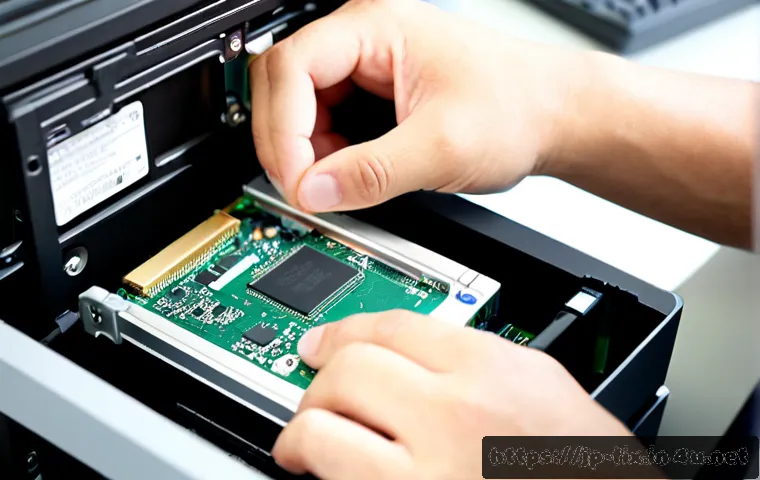
ただし、SSD換装ができるか、どの種類のSSDが適合するか、作業後にどの程度改善するかは機種によって異なります。ノートPCでは分解が難しい機種もあるため、購入前に対応可否を確認してください。自力での換装に不安がある場合は、SSD換装サービスを利用する際に、部品代・作業内容・データ移行の扱いをまとめて確認すると比較しやすくなります。
メモリ不足が疑われるケースと確認ポイント
起動そのものだけでなく、起動後に複数のアプリを開くと極端に動作が重くなる場合は、メモリの使用状況も確認対象です。ただし、メモリ増設が可能かどうか、増設によってどこまで変わるかは、PCの構成や利用中のソフトによって変わります。
メモリを増やす前には、搭載できる種類、増設用スロットの有無、分解の難しさを確認しましょう。HDDが主な待ち時間の要因と考えられる場合は、メモリ増設だけでは期待したほどの変化を感じない可能性もあります。
修理費用と使用年数から買い替えを考える目安
修理か買い替えかは、使用年数だけで一律に決められません。ストレージ交換だけで使い続けられそうなのか、ほかにもフリーズや保存エラーなどがあるのか、今後も仕事で安定して使う必要があるのかを整理しましょう。
修理費用、部品代、出張料金、データ移行費用は依頼先と作業内容で変動します。見積もりを見るときは、作業料金だけでなく、データ移行の範囲、診断後に追加費用が発生する条件、保証条件まで確認すると判断しやすくなります。
作業前に知っておきたい注意点と失敗例
起動を速くしたい気持ちから、いきなり初期化や分解をすると、データ消失や設定トラブルにつながることがあります。高速化の作業では、元に戻せる手順から進めることが重要です。

設定変更や初期化の前にバックアップを取る
SSD換装、修理依頼、初期化、ストレージの交換を行う前には、必要なデータをバックアップします。バックアップ先と対象ファイルを確認し、保存漏れがないようにしましょう。特に、デスクトップやダウンロードフォルダーに置いたままの業務資料は見落としやすいポイントです。
修理依頼時も、データを残したまま対応できるかは作業内容によって異なります。データ保持を希望する場合でも、バックアップ済みであることを前提に考えるほうが安全です。
不明な最適化ソフトや不要な常駐ツールを増やさない
「ワンクリックで高速化」とうたう不明なツールを追加すると、常駐プログラムが増えたり、不要な変更が加わったりするおそれがあります。起動が遅いときほど、新しいソフトを次々に入れるのではなく、現在入っているアプリとスタートアップを整理するほうが先です。
削除するアプリも、用途や提供元が不明なものを一度確認してから判断します。仕事で使用しているVPN、バックアップ、セキュリティ、周辺機器用のソフトなどは、勝手に削除すると別の不具合につながる可能性があります。
故障兆候があるストレージを使い続けない
異音、フリーズ、保存エラーがあるストレージは、速度の問題だけではありません。重要なファイルにアクセスできなくなる前に、バックアップと専門的な確認を検討してください。HDDからSSDへの換装を考えている場合も、元のHDDの状態によってはデータ移行に注意が必要です。
利用シーン別:自宅用・仕事用PCの対処を分ける
同じ「起動が遅い」でも、自宅用と業務用では優先順位が変わります。自宅用なら低コストの設定見直しから試しやすい一方、在宅勤務や小規模事業で使うPCは、停止時間そのものが負担になることがあります。
自宅用PCは低コストの設定見直しから進める
故障の兆候がない自宅用PCなら、スタートアップ整理、空き容量の確認、更新状況の確認から始める方法が現実的です。これらで改善が乏しく、HDD搭載であることがわかっているなら、SSD換装の対応可否を調べる流れがわかりやすいでしょう。
ただし、自力作業をする場合は、分解方法だけでなく、データ移行と復旧手順も確認しておく必要があります。作業そのものに時間をかけたくない場合は、換装作業を依頼する選択肢もあります。
在宅勤務・業務用PCは停止時間とデータ移行の負担も比較する
在宅勤務で毎日使うPCや業務用PCでは、「起動が遅いが使えるから後回し」にすると、急な故障で作業が止まるリスクがあります。異音や保存エラーがあるなら、業務の合間に対処するより、早めに代替手段やバックアップを用意するほうが安心です。
修理依頼、SSD換装、買い替えを比べる際は、費用だけでなく、依頼中にPCを使えない期間、データ移行の手間、必要なソフトの再設定まで考慮します。出張修理サービスを検討する場合も、対応範囲やデータの取り扱いを事前に確認しましょう。
自分で分解しにくいノートPCは対応可否を先に確認する
ノートPCは、ストレージやメモリへのアクセス方法が機種ごとに異なります。外側から簡単に交換できるものもあれば、分解が必要なもの、増設や交換に対応しないものもあります。
SSDやメモリを先に購入するのではなく、型番をもとに換装可否・対応部品・データ移行方法を確認してください。自信がない場合は、修理店やPCサポートへ相談するときに、型番、症状、バックアップの有無を伝えると話が進めやすくなります。
選択基準及び比較まとめ
スタートアップ整理と空き容量の確認は、故障兆候がなく、サインイン後の動作が重い場合にまず試しやすい対策です。SSD換装は、HDD搭載で起動やアプリ起動の待ち時間が目立つ場合に比較しやすい選択肢です。異音、フリーズ、保存エラーがあるなら、速度改善よりもバックアップと修理相談を先に考えてください。
選ぶ前には、①PCの型番とストレージ種類、②故障兆候の有無、③バックアップ済みか、④自分で分解・移行できるか、⑤修理中にPCを使えない影響、⑥見積もりのデータ対応・保証条件を確認します。SSD換装、パソコン修理、買い替えを比較する際は、公式案内やサービス詳細ページで対応機種、作業範囲、データ移行の条件を確認しましょう。
まとめ
パソコンの起動が遅いときは、まず遅くなる場面を分け、スタートアップ、空き容量、更新状況を確認します。HDD搭載PCではSSD換装が選択肢になりますが、対応可否やデータ移行の確認が欠かせません。異音や保存エラーがある場合は、設定変更を重ねるより、データを守る行動を優先しましょう。費用だけでなく、作業の手間とPCを使えない時間まで比べると、修理・換装・買い替えを選びやすくなります。
知っておくと役立つ情報
・起動が遅い原因は、PCの機種、OS、ストレージ種類、導入ソフト、故障の有無で変わります。
・OSやドライバーの更新中は、一時的に再起動が長くなることがあります。
・スタートアップの見直しでは、役割がわからない項目を無効化しないことが大切です。
・修理や換装の前に、データのバックアップ先と復元方法を確認しておくと安心です。
重要な注意点
SSD換装やメモリ増設が可能かどうか、改善がどの程度見込めるかは機種ごとに異なります。修理費用、部品代、出張料金、データ移行費用も依頼先と作業内容によって変動します。異音、頻繁なフリーズ、保存エラーがあるPCは、ストレージ故障などの可能性もあるため、重要データを守ったうえで対応を検討してください。
よくある質問
Q1. パソコンの起動が遅い場合、最初に削除してよいものは何ですか?
A1. まずは、自分で不要だと判断できるアプリやファイルを確認します。スタートアップについては、毎回起動時に使わないアプリを見直す方法があります。ただし、役割が不明な項目や、セキュリティ・周辺機器・業務に関わるソフトは、安易に削除や無効化をしないでください。
Q2. HDDのパソコンはSSDに交換すると起動速度の改善が期待できますか?
A2. HDD搭載PCはSSD搭載PCと比べて、起動やアプリ起動で待ち時間が発生しやすいため、SSD換装を検討しやすいケースです。ただし、換装の可否、必要な部品、改善の程度は機種やPCの状態によって異なります。購入や依頼の前に対応可否とデータ移行の方法を確認しましょう。
Q3. 起動が遅いPCは修理と買い替えのどちらがおすすめですか?
A3. 一律には決められません。設定見直しやストレージ交換で使い続けられそうか、異音・フリーズ・保存エラーなどの故障兆候があるか、業務停止の影響が大きいかを比較して判断します。修理を依頼する場合は、見積もりの作業範囲、データ対応、保証条件を確認し、買い替え時のデータ移行の手間も含めて検討してください。